
Повратак на блог
Ефикасност производње ПЦБ-а са ЦАМ350

ЦАМКСНУМКС
Алат ЦАМ350 служи као систем за претходну обраду и верификацију дизајна прилагођен пројектантима или процесним инжењерима који преносе дизајн произвођачима ПЦБ-а у форматима као што су Гербер, ОДБ++ или ИПЦ-2581. Често се користи уз БлуеПринт софтвер за припрему пројектне документације, али може да функционише и као самосталан производ.
The system boasts an extensive array of design checks focusing on Дизајн за производњу (DFM), Design For Assembly (DFA), and Design For Test (DFT) to identify errors, non-technological areas, bottlenecks, and defects. It then rectifies these issues within the original PCB project. Additionally, certain corrections can be directly applied to Gerber files, streamlining the design verification and correction process.
ЦАМ350 Основни кораци за креирање ЦАМ сажетка података
ЦАМ350 је кључни алат у процесу производње ПЦБ-а, омогућавајући креирање тачних ЦАМ података за ефикасну производњу. Хајде да се удубимо у детаљне кораке у креирању ЦАМ података помоћу ЦАМ350.
- Увоз датотеке и верификација
- Започните увозом датотеке (Филе–>Импорт–>Аутоимпорт) и проверите да ли су подаци потпуни.
- Поравнајте слојеве (Едит–>Лаиерс–>Алигн) да бисте осигурали тачан приказ.
- Подесите исходиште (Едит–>Цханге–>Оригин –>Датум Цоординате) за прецизно позиционирање.
- Распоредите слојеве по жељеном редоследу (Едит–>Лаиерс–>Реордер) и избришите све неискоришћене слојеве (Едит–>Лаиерс–>Реордер).
- Процес бушења
- Ако датотека за бушење није обезбеђена, креирајте податке о бушењу користећи конверзију отвора бленде у Фласх (Утилитиес–> Драв–> Цустом, Утилитиес–> Драв–> Фласх–> Интерацтиве), а затим за бушење (Утилитиес–>Гербер то Дрилл).
- Проверите минималну величину рупе за бушење, размак између рупе и рупе (Анализа–>Провери бушење) и минимално растојање између ивице рупе и ивице глодања (Инфо–>Меасуре–>Објецт-Објецт) да бисте обезбедили способност процеса.
- Линијска обрада
- Измерите минимални пречник жице и размак (Анализа–>ДРЦ) да бисте задовољили могућности процеса.
- Подесите помак ПАД кола у односу на избушену рупу ако је потребно (Едит–>Лаиерс. –>Снап Пад то Дрилл) или обрнуто (Едит–>Лаиерс–>Снап Дрилл то Пад).
- Проверите да ли су ПАД прстенови кола довољно велики (Анализа–>ДРЦ) и проверите зазоре ивица за потребе производње.
- Обезбедите отказивање линијских ПАД-ова за НПТХ рупе (Уреди–>Обриши).
- Проверите размак између кола и линије, линије и ПАД-а и да ПАД-ови испуњавају производне захтеве.
- Поравнање маске за лемљење
- Проверите поравнање између маске за лемљење и линијског ПАД-а (Анализа–>ДРЦ).
- Проверите маску за лемљење и размак између линија, маску за лемљење и размак линија ПАД.
- Обезбедите минималну ширину лемне маске и специфичну маску за лемљење за НПТХ (Адд–>Фласх).
- Обрада карактера
- Проверите ширину линије карактера (Информације–>Извештај–>Дцоде), висину, пречник шупљине и размак са линијским ПАД-ом.
- Проверите растојања између знакова и ивице глодања, отвора за утор и ПТХ (без калаја) за производне захтеве.
- Додајте ознаке УЛ МАРК и ДАТЕ ЦОДЕ према захтеву купца, осигуравајући да се не додају у забрањене области.
- Комплети и обрада радне стране
- Дуплирајте сетове према спецификацијама (Уреди–>Копирај) и додајте радне информације.
- Укључите АИ рупе, позиционе рупе, оптичке тачке и бројеве материјала по потреби.
- Додајте В-ЦУТ углове и друге потребне елементе.
- Панелизација и ивице уметничких дела
- Панелизирајте према одређеном типу панела и креирајте ивице уметничког дела према производним спецификацијама.
- Слојеви
- Користите Таблес–>Цомпоситес да додате назив композита, подесите поларитет задње стране екрана (позитиван и негативан) и управљајте слојевима.
- Излазни подаци о бушењу и лаком цртању
- Забележите минимални пречник линије, размак између редова и површину бакра оригиналног листа и радног листа.
- Одштампајте позицију рупе за отвор и табелу са извештајем о бушењу.
- Изнесите податке бушења (Филе–>Екпорт–>Дрилл Дата) и податке о цртежу (Филе–>Екпорт–>Цомпоситес) у наведеним форматима.
Пратећи ове детаљне кораке, можете креирати тачне и ефикасне ЦАМ податке користећи ЦАМ350, обезбеђујући несметан процес производње за ПЦБ.
За потпунији преглед производње, користите овај чланак заједно са производњом штампаних плоча и набавком електронских компоненти приликом провере захтева за слагање, склапање или тестирање.
Како панелизовати ПЦБ са ЦАМ350
CAM350 је софтверски алат који електронски инжењери широко користе за проверу дизајна и панелизацију штампаних плоча за SMT производњу, смањујући трошкове штампаних плоча . Highleap Electronic нуди услуге израде штампаних плоча како би помогао корисницима да смање трошкове штампаних плоча. Ево водича корак по корак о томе како панелизовати штампане плоче помоћу CAM350 како би дизајн био ефикаснији и јефтинији:
Отварање Гербер датотека са ЦАМ350
- Отворите Гербер датотеке: Идите на Филе -> Импорт -> Аутоимпорт.
- Изаберите Именик: Изаберите директоријум који садржи ваше Гербер датотеке.
- Изузми слој бушења: Не бирајте слој за бушење током увоза.
- Заврши увоз: Притисните дугме Заврши да бисте завршили увоз.
- Увези слој бушења: Идите на Филе -> Импорт -> Дрилл Дата, изаберите датотеку слоја за бушење, изаберите „Све датотеке“ и двапут кликните на датотеку слоја бушења. Затим изаберите Водећи и притисните ОК.
Чување као ПЦБнаме.цам Филе
- Панелизирајте ПЦБ-ове: Притисните Филе -> Нев, затим кликните Филе -> Опен и отворите ПЦБнаме.ЦАМ.
- Мерге Филес: Притисните Филе -> Мерге, изаберите датотеку коју желите да панелизујете и отворите је.
- Потврда: Притисните ОК за потврду.
- Пласман: Кликните десним тастером миша да поставите датотеку било где на табли.
- Премести датотеке: Притисните Уреди -> Премести да преместите следеће Гербер датотеке тамо где желите да их поставите.
- Експлодирајте слојеве: Притисните Едит -> Цханге -> Екплоде -> Алл.
- Потврда: Кликните десним тастером миша на таблу и притисните Да.
- Спајање слојева: Двапут кликните на ГБО слој (пример), притисните Изабери све, а затим притисните Премести у слој.
Извоз Гербер података
- Извези Гербер податке: Притисните Филе -> Екпорт -> Гербер Дата.
- Изаберите путању за извоз: Одаберите где желите да извезете и промените називе датотека по потреби, а затим притисните ОК.
- Извези податке о бушилици: Притисните Филе -> Екпорт -> Дрилл Дата, промените назив датотеке слоја бушења и притисните ОК.
Након извоза, отворите извезену Гербер датотеку (Датотека -> Ново) да бисте проверили њену исправност. Уверите се да су следећи слојеви ПЦБ укључени:
- Врхунски бакар (ГТЛ)
- доњи бакар (ГБЛ)
- Топ Силксцреен (ГТО)
- Доњи ситотисак (ГБО)
- Топ лемна маска (ГТС)
- Доња маска за лемљење (ГБС)
- Вежбе (ТКСТ)
Пратећи ове кораке, можете ефикасно панелизовати ПЦБ помоћу ЦАМ350, смањујући трошкове и побољшавајући ефикасност у производњи ПЦБ-а.
Напредни материјали и производне технике
ЦАМ350 нуди неколико предности које поједностављују процес производње ПЦБ-а. Смањује редундантност тако што минимизира поновљене напоре дизајна, чиме се смањује отпад и смањују трошкови. Поред тога, ЦАМ350 побољшава могућност производње ПЦБ дизајна, осигуравајући да се могу ефикасно производити. Ово доводи до бржих производних циклуса, јер алат поједностављује процес од дизајна до производње, побољшавајући укупну ефикасност.
Штавише, ЦАМ350 аутоматизује различите процесе пројектовања, што резултира оптимизованим дизајном и повећаном ефикасношћу. Такође побољшава квалитет и управљање базом података, помажући у одржавању високих стандарда и ефикасном управљању базама података дизајна. Све у свему, ЦАМ350 доприноси ефикасној масовној производњи голих плоча, додатно повећавајући ефикасност производње.
Главне функције ЦАМ350
- Подршка формата: Подржава вишеструке улазно/излазне формате (ЦАД подаци, ОДБ++, Гербер, ИПЦ-356, Екцеллон, ДКСФ, Сиеб и Миерс) и пружа двосмерну подршку за АутоЦАД и ДКСФ.
- Инспекција правила дизајна: Укључује размак, линије петље, прорачун површине бакарне фолије и поређење листе мрежа за оптимизацију дизајна.
- НЦ Едитор: Основне функције уређивања кроз рупу, дефиниција алата за бушење, путања глодања и управљање тачком подизања алата.
- Фаст Боардинг: Омогућава креирање ПЦБ низа да задовољи производне захтеве и генерише тачне листе захтева производног процеса.
- Интерактивност и откривање грешака: Подржава интерактивно унакрсно испитивање и истиче грешке у ЦАД алатима (Аллегро и ПАДС) за брзу корекцију.
- Поређење Нетлист: Побољшана функција поређења листе мрежа са графичким приказом грешака за лакше откривање и исправљање грешака.
- Провера правила серије: Омогућава корисницима да дефинишу и изврше серију провера правила дизајна (ДРЦ), дизајн за производњу (ДФФ) и поређења листе мрежа за ефикасну верификацију.
Свеобухватне карактеристике и функционалност ЦАМ350 чине га вредним алатом за произвођаче ПЦБ-а, помажући им да реше изазове дизајна и оптимизују производни процес.

Препоручени Поруке

Калкулатор струје штампане плоче: Димензионисање ширине трага и пролаза помоћу формуле IPC-2221
Слика 1. Референтна слика калкулатора струје на штампаној плочи за штампану плочу...
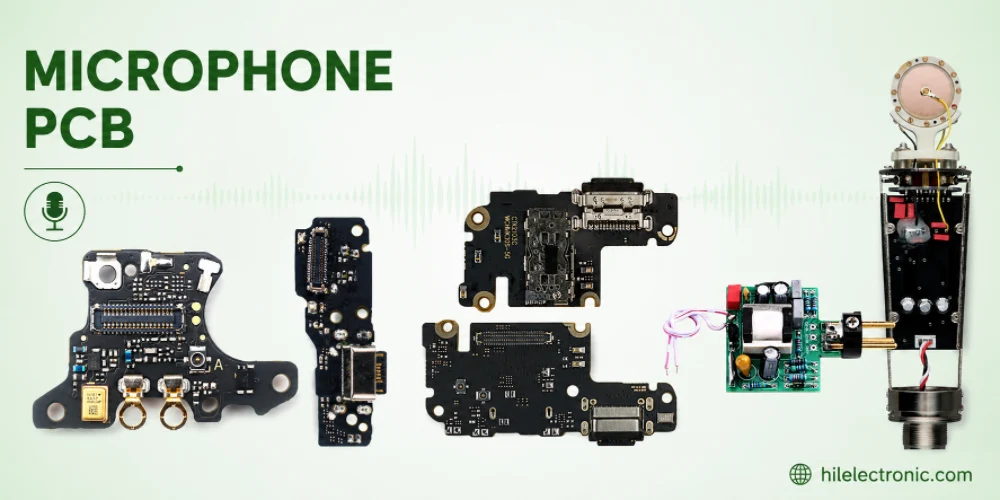
Дизајн штампане плоче микрофона: Како сама плоча обликује квалитет звука
Слика 1. Референтна слика штампане плоче микрофона за штампану плочу...

Конектор између плоча: Врсте, спецификације и како га одабрати
Слика 1. Референтна слика конектора плоча-плоча за штампану плочу...
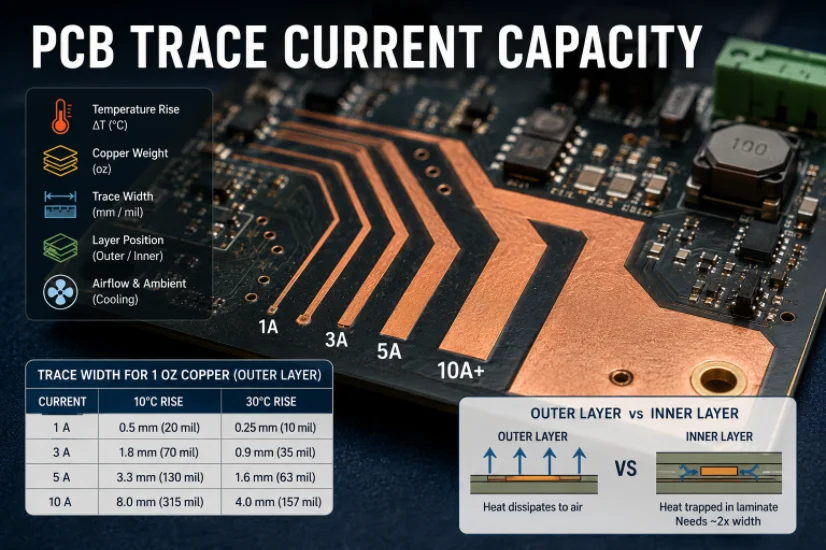
Калкулатор ширине трагова на ПЦБ-у: Како димензионисати трагове за струју, пад напона и импедансу
Слика 1. Калкулатор ширине трага на штампаној плочи је почетна тачка...