
Gerber File Ultimate Guide för PCB-tillverkning

Gerber Files komplett guide
Om du förbereder ett kretskort för tillverkning är Gerber-paketet en av de viktigaste filerna du skickar till tillverkaren. Många projekt försenas inte på grund av att kretsen är felaktig, utan på grund av att den exporterade datan är ofullständig, borrfilen saknas, kretskortets kontur är otydlig eller att de släppta filerna inte matchar den senaste designrevisionen.
Ett rent Gerber-paket hjälper fabriken att granska jobbet snabbare, ge mer exakta offerter och flytta kortet till kretskortstillverkning med färre frågor. Det minskar också risken för tillverkningsfel innan projektet når kretskortstillverkning och senare produktionsstadier.
Den här guiden förklarar vad en Gerber-fil är, vad ett komplett Gerber-paket bör innehålla, hur ett typiskt exempel på en Gerber-fil ser ut, hur man genererar filerna korrekt, hur man granskar dem innan de skickas in och vad mer som kan krävas om projektet fortsätter till kretskortsmontering.
Vad är en Gerber-fil
En Gerber-fil är standardutgången som används för att beskriva kretskortslagerdata för produktion. Den talar om för fabriken hur kortet ska byggas genom att definiera kopparmönster, lödmasköppningar, silkscreen-markeringar, pastalager, mekaniska konturer och borrplatser.
Det är viktigt att förstå att en Gerber-fil inte är samma sak som den redigerbara källan som används i kretskortsdesign . Designfilen tillhör CAD-miljön, medan Gerber-utdata är den tillverkningsklara versionen som genereras från den designen. Det är därför kretskortsföretag vanligtvis efterfrågar Gerber-filer istället för native projektfiler.
I verklig produktion finns det vanligtvis inte bara en Gerber-fil. En standardversion innehåller flera filer, som var och en representerar ett specifikt kortlager eller en tillverkningsfunktion.
Vad ett komplett Gerber-paket bör innehålla

Ett komplett Gerber-paket bör innehålla allt tillverkaren behöver för att tillverka det bara kretskortet korrekt. För de flesta kort inkluderar det:
- översta kopparskiktet
- bottenlager av koppar
- inre kopparlager för flerskiktskort
- topp lödmask
- bottenlödmask
- topp silkescreen
- botten silkscreen
- toppskikt av pasta om det behövs
- bottenpastalagret om det behövs
- brädans kontur eller mekaniskt lager
- borrfil för pläterade och icke-pläterade hål
- fräsnings- eller fräsdata vid behov
Om konstruktionen inkluderar spår, kantbeläggning, krenelerade hål, försänkningar, ovanliga utskärningar, impedansanmärkningar eller krav på panelfräsning, bör dessa detaljer också anges tydligt. Om ett kritiskt lager saknas kan ordern stoppas innan produktionen startar.
Om du vill jämföra Gerber med andra releasemetoder, har detta ämne också nära kopplingar till PCB-filformat och det bredare releasepaketet som används i PCB-designfiler.
Gerber-filexempel och vanliga filändelser
Många som söker efter ett exempel på en Gerber-fil vill inte ha råkod. De vill veta hur ett normalt tillverkningspaket ser ut. En typisk tvålagers-PCB-utgåva kan innehålla filer som:
- board.gtl för toppkoppar
- board.gbl för bottenkoppar
- board.gts för topplödmask
- board.gbs för bottenlödmask
- board.gto för toppsilkscreen
- board.gbo för bottensilkscreen
- board.gko eller board.gm1 för tavlans disposition
- board.drl eller board.txt för borrdata
Du kan också se den generiska .gbr filändelsen, särskilt när programvaran namnger alla exporterade lager på ett liknande sätt. Den exakta filändelsen kan variera beroende på CAD-verktyg, men det viktiga är att varje fil är tydligt kopplad till rätt lager.
För de flesta moderna arbetsflöden är RS-274X den vanliga Gerber-standarden eftersom den innehåller kompletta lagerbilddata och bländardefinitioner på ett mer praktiskt sätt än äldre format.
Hur man skapar Gerber-filer korrekt
Att skapa Gerber-filer är oftast enkelt, men många misstag uppstår vid export. De vanligaste problemen är saknade borrfiler, fel lagerval, inkonsekventa enheter och partiell återexport efter designändringar.
En praktisk process ser ut så här:
- Slutför PCB-layouten före export.
- Kontrollera dynans geometri, koppargjutningar, vior, kontur och specialfunktioner.
- Exportera alla nödvändiga tillverkningslager, inte bara koppar.
- Generera borrdata separat om CAD-verktyget kräver det.
- Granska paketet i en Gerber-visningsprogramvara.
- Lägg den slutliga utgåvan i ett ZIP-arkiv.
- Lägg till anteckningar för allt som inte kan förstås enbart från lagren.
De flesta vanliga designverktyg kan generera Gerber-filer korrekt, inklusive KiCad . Själva programvaran är bara en del av processen. Korrekta exportinställningar och noggrann granskning är lika viktiga.
Hur man granskar Gerber-filer innan man skickar ut dem
Ett av de enklaste sätten att undvika tillverkningsförseningar är att öppna det exporterade paketet och verifiera det innan det skickas in. En snabb granskning upptäcker ofta de problem som senare skapar dyra e-postutbyten eller omarbetningar.
Innan du skickar filerna, bekräfta att:
- alla nödvändiga lager finns
- tavlans kontur är korrekt
- borra hålen i linje med dynorna
- Öppningar i lödmasken exponerar de högra dynorna
- silkscreen trycks inte över exponerad koppar
- inre lager ingår om kortet är flerskiktat
- utskärningar och springor visas där de förväntas
- Hela paketet tillhör en sista revision
Detta steg är särskilt viktigt när projektet har genomgått sena layoutändringar. Ett vanligt misstag är att regenerera kopparlagren men glömma att regenerera borrfilen eller kortkonturen.
Vanliga Gerber-filproblem som försenar produktionen
Även när paketet ser komplett ut kan några vanliga problem fortfarande bromsa arbetet:
- saknade borrdata
- fel konturlager
- blandade filrevisioner
- ofullständig lödmaskutgång
- oklar namngivning av mekaniska lager
- speciella tillverkningskrav ej dokumenterade
Dessa problem påverkar mer än bara tillverkningsnoggrannheten. De försenar också offertgivning, teknisk granskning och planering. Om fabriken måste fråga om ett spår är pläterat, om den senaste skissen är slutgiltig eller om panelering krävs, så ändras schemat omedelbart.
För företag som försöker förkorta ledtiderna är det därför Gerbers släppkvalitet är nästan lika viktig som själva layouten.
Vad man ska skicka med Gerber-filer
För tillverkning av bara kretskort är Gerber-filer och borrdata de viktigaste tillverkningsresultaten. Men många projekt kräver mer än så. Beroende på kretskort och leverantör kan du också behöva skicka:
- staplingsinformation
- materialkrav
- koppartjocklek
- krav på ytfinish
- instruktioner för panelisering
- tillverkningsanteckningar för specialfunktioner
Om projektet ska fortsätta till montering räcker det inte med enbart Gerber-filer. Tillverkaren kan också behöva en stycklista, pick-and-place-data, monteringsritningar och eventuella specialhanterings- eller testanteckningar. I praktiska arbetsflöden för sourcing och produktion kopplas detta ofta direkt till komponentsourcing och mer samordnad nyckelfärdig kretskortsmontering.
Varför bra Gerber-filar sparar tid och minskar risker
Väl förberedda Gerber-filer hjälper både kunden och tillverkaren. De gör teknisk granskning snabbare, minskar antalet förtydligande mejl, minskar risken för tillverkningsfel och förbättrar förutsägbarheten i tidsplanen.
För fabriken gör en ren förpackning det lättare att förstå kortet och få det i produktion. För kunden skapar det en smidigare väg från release till färdigt kretskort.
Om du vill ha färre frågor, snabbare handläggningstid och mer tillförlitliga resultat är det mest effektiva att börja med ett komplett Gerber-paket som har kontrollerats noggrant innan det skickas in.
I många riktiga kretskortsprojekt är skillnaden mellan en smidig och en frustrerande beställning inte kortets komplexitet. Det är kvaliteten på tillverkningsfilerna som skickas i början.
Olika tillägg för Gerber-filer
Gerber-filer kan ha olika tillägg beroende på vilken typ av data de innehåller. Här är några vanliga Gerber-filtillägg och deras beskrivningar:
- .gbr eller .ger: Dessa är de vanligaste tilläggen som används för Gerber-filer och innehåller information om olika PCB-lager, inklusive kopparspår, borrhål och silkscreen-lager.
- .pho: Det här tillägget används ibland för utdatafiler för fotoplotter, liknande Gerber-filer, som innehåller samma typ av information.
- .top och .bot: Dessa förlängningar skiljer mellan de övre och nedre lagren av en PCB-design.
- .smt och .smb: Dessa förlängningar indikerar lödmaskens övre respektive lödmaskens nedre lager av en PCB-design.
- .cmp: Denna förlängning används ibland för det översta lagret av en PCB-design som visar komponenterna.
- .plc: Denna förlängning används ibland för det översta lagret av en PCB-design som visar placeringen av komponenter.
- .Sol: Denna förlängning används ibland för det undre lagret av en PCB-design som visar kopparspår.
- .stc: Denna förlängning används ibland för det översta lagret av en PCB-design som visar lödstencilinformation för stencilutskrift.
- .sts: Denna förlängning används ibland för det nedre lagret av en PCB-design som visar lödstencilinformation för stencilutskrift.
- .drd: Denna förlängning indikerar borrdata för en PCB-design, som visar var hålen ska borras.
- .dri: Denna förlängning används ibland för borrdata för en PCB-design.
Att förstå dessa tillägg hjälper designers och tillverkare att identifiera den specifika informationen i varje Gerber-fil och effektivisera PCB-tillverkningsprocessen.
Gerber filförlängning från olika program
| CAD-program | Gerber filtillägg | Trolig PCB-lagertyp |
|---|---|---|
| kicad | board-F_Cu.gbr | Översta kopparlager |
| styrelse-F.Cu.gbr | Översta kopparlager | |
| styrelse-F.Cu.gtl | Översta kopparlager | |
| board-F_Mask.gbr | Översta lödmask | |
| board-F.Mask.gbr | Översta lödmask | |
| styrelse-F.Mask.gts | Översta lödmask | |
| board-F_SilkS.gbr | Top Silkscreen | |
| board-F.SilkS.gbr | Top Silkscreen | |
| board-F.SilkS.gto | Top Silkscreen | |
| board-F_Paste.gbr | Top Lödpasta | |
| board-F.Paste.gbr | Top Lödpasta | |
| board-F.Paste.gtp | Top Lödpasta | |
| board-B_Cu.gbr | Nedre kopparlager | |
| styrelse-B.Cu.gbr | Nedre kopparlager | |
| board-B_Mask.gbr | Botten lödmask | |
| board-B.Mask.gbr | Botten lödmask | |
| board-B.Mask.gbs | Botten lödmask | |
| board-B_SilkS.gbr | Bottensilkscreen | |
| board-B.SilkS.gbr | Bottensilkscreen | |
| board-B.SilkS.gbo | Bottensilkscreen | |
| board-B_Paste.gbr | Bottenlödpasta | |
| board-B.Paste.gbr | Bottenlödpasta | |
| board-B.Paste.gbp | Bottenlödpasta | |
| board-In1_Cu.gbr | Inre kopparlager | |
| board-Inner1.Cu.gbr | Inre kopparlager | |
| board-Inner1.Cu.g3 | Inre kopparlager | |
| board-Edge_Cuts.gbr | Styrelsens disposition | |
| board-Edge.Cuts.gbr | Styrelsens disposition | |
| board-Edge.Cuts.gm1 | Styrelsens mekaniska skikt | |
| board.drl | Borrlager | |
| styrelse-NPTH.drl | Borra inget pläterat lager | |
| board-top.pos | Gerber teckning | |
| board-bottom.pos | Gerber teckning | |
| Eagle | board.CMP | Översta kopparlager |
| board.top | Översta kopparlager | |
| board.STC | Översta lödmask | |
| board.tsm | Översta lödmask | |
| board.PLC | Top Silkscreen | |
| board.tsk | Top Silkscreen | |
| board.CRC | Top Lödpasta | |
| bräda.tsk | Top Lödpasta | |
| board.SOL | Nedre kopparlager | |
| board.bot | Nedre kopparlager | |
| board.STS | Botten lödmask | |
| board.bsm | Botten lödmask | |
| board.PLS | Bottensilkscreen | |
| board.bsk | Bottensilkscreen | |
| board.CRS | Bottenlödpasta | |
| board.bsp | Bottenlödpasta | |
| board.LY2 | Inre kopparlager | |
| bräda.L15 | Inre kopparlager | |
| board.DIM | Styrelsens disposition | |
| styrelse.mil | Mill Layer | |
| board.gml | Styrelsens mekaniska skikt | |
| board.TXT | Borrlager | |
| board.xln | Borrlager | |
| board.exc | Borrlager | |
| board.drd | Borrlager | |
| altium | board.gtl | Översta kopparlager |
| board.gts | Översta lödmask | |
| board.gto | Top Silkscreen | |
| board.gtp | Top Lödpasta | |
| board.gbl | Nedre kopparlager | |
| board.se | Botten lödmask | |
| board.gbo | Bottensilkscreen | |
| board.gbp | Bottenlödpasta | |
| tavla.g1 | Inre kopparlager | |
| board.gm3 | Styrelsens mekaniska skikt | |
| board.gko | Styrelsens disposition | |
| board.txt | Borrlager | |
| OrCAD | bräda.TOPP | Översta kopparlager |
| board.SMT | Översta lödmask | |
| styrelse.SST | Top Silkscreen | |
| board.SPT | Top Lödpasta | |
| board.BOT | Nedre kopparlager | |
| styrelse.SMB | Botten lödmask | |
| styrelse.SSB | Bottensilkscreen | |
| board.SPB | Bottenlödpasta | |
| board.IN1 | Inre kopparlager | |
| board.FAB | Styrelsens disposition | |
| board.TAP | Borrlager | |
| gEDA-PCB | board.bottom.gbr | Nedre kopparlager |
| board.bottommask.gbr | Botten lödmask | |
| board.bottomsilk.gbr | Bottensilkscreen | |
| board.fab.gbr | Borrlager | |
| board.pläterad-borr.cnc | Borrlager | |
| board.out.gbr | Styrelsens disposition | |
| board.top.gbr | Översta kopparlager | |
| board.topmask.gbr | Översta lödmask | |
| board.toppaste.gbr | Top Lödpasta | |
| board.topsilk.gbr | Top Silkscreen | |
| Eagle | board-name.boardout.ger | Styrelsens disposition |
| board-name.bottomlayer.ger | Nedre kopparlager | |
| board-name.bottomsilkscreen.ger | Bottensilkscreen | |
| board-name.bottomsoldermask.ger | Botten lödmask | |
| styrelsenamn.bcream.ger | Bottenlödpasta | |
| board-name.drills.xln | Borrlager | |
| styrelsenamn.internplan1.ger | Inre kopparlager | |
| styrelsenamn.internplan2.ger | Inre kopparlager | |
| board-name.toplayer.ger | Översta kopparlager | |
| board-name.topsilkscreen.ger | Top Silkscreen | |
| board-name.topsoldermask.ger | Översta lödmask | |
| board-name.tcream.ger | Top Lödpasta |
Utveckling av Gerber-filformat
Gerber-filer har utvecklats under åren för att hålla jämna steg med framstegen inom PCB-teknik och tillverkning. De två vanligaste Gerber-filformaten idag är RS-274-D och RS-274-X. Här är en kort översikt över deras utveckling:
1. RS-274-D
RS-274-D var det ursprungliga Gerber-formatet som introducerades av H. Joseph Gerber på 1960-talet. Det representerade ett betydande framsteg vid den tiden, vilket möjliggjorde en korrekt representation av PCB-designer. Men allt eftersom tekniken fortskred stod RS-274-D inför begränsningar när det gäller att representera mer komplexa konstruktioner.
2. RS-274-X (Utökad Gerber)
RS-274-X, ofta kallad Extended Gerber, introducerades som en förbättrad version av RS-274-D. Det tog upp begränsningarna i det tidigare formatet och blev industristandarden för Gerber-filer. RS-274-X erbjuder mer flexibilitet, vilket gör att designers kan specificera olika attribut, inklusive bländarinformation, vilket inte var möjligt i RS-274-D.
Även om RS-274-X är det mest använda formatet idag, är det viktigt att notera att Gerber-formatet har fortsatt att utvecklas. Nyare format och tillägg har introducerats för att stödja ytterligare funktioner och krav i moderna PCB-designer.
Funktioner i en Gerber File Viewer

För att säkerställa noggrannheten hos Gerber-filer och underlätta designvalidering är det viktigt att använda en Gerber-filvisare. En Gerber-filvisare är ett mjukvaruverktyg som gör det möjligt för designers och tillverkare att visualisera PCB-designdata som finns i Gerber-filer. Här är några viktiga funktioner att leta efter i en Gerber-filvisare:
1. Lagervisualisering
En bra Gerber-filvisare bör göra det möjligt för användare att se individuella lager av PCB-designen, såsom kopparspår, lödmasklager, silkscreen-lager och mer. Att kunna växla mellan lager är avgörande för inspektion och verifiering.
2. Zoom- och panoreringskontroller
Zoom- och panoreringskontroller är viktiga för att undersöka fina detaljer i PCB-layouten. Användare ska kunna zooma in och ut på specifika områden och panorera över designen enkelt.
3. Mätverktyg
Mätverktyg låter användare mäta avstånd, vinklar och dimensioner på PCB-designen. Detta är särskilt användbart för att verifiera att designen matchar de avsedda specifikationerna.
4. Bländarinformation
En Gerber-filvisare bör visa information om bländare som används i filen. Bländare är anpassningsbara former som används för olika ändamål, som att skapa kopparspår av olika bredder.
5. Designjämförelse
Vissa Gerber-filvisare erbjuder en designjämförelsefunktion, som låter användare jämföra olika versioner av samma design eller jämföra Gerber-filen med den ursprungliga PCB-layouten.
6. Gerber-redigering
Avancerade Gerber-visare kan inkludera redigeringsmöjligheter, vilket gör att användare kan göra mindre justeringar av Gerber-filen om det behövs. Redigering bör dock hanteras med försiktighet för att undvika att införa fel.
7. Kompatibilitet
Se till att Gerber-filvisaren är kompatibel med Gerber-filformatet du använder, oavsett om det är RS-274-X eller ett nyare format.
8. Exportalternativ
Möjligheten att exportera PCB-designdata till andra format eller för utskrift är en användbar funktion i en Gerber-filvisare.
9. Stöd över plattformen
Leta efter Gerber-filvisare som är tillgängliga på flera operativsystem (Windows, macOS, Linux) för att tillgodose olika användares preferenser.
Flera alternativ för Gerber filvisarprogram är tillgängliga, både gratis och betalda. Populära val inkluderar GerbView, ViewMate och GC-Prevue.
Vilken CAD-programvara kan skapa Gerber-filer?
Att designa PCB innebär vanligtvis att man använder CAD-programvara (Computer-Aided Design) som är speciellt anpassad för PCB-design. Dessa CAD-programpaket tillåter designers att skapa och exportera Gerber-filer. Här är några av de mest använda CAD-program som kan generera Gerber-filer:
Altium Designer : Altium Designer är en populär och omfattande programvara för kretskortsdesign som stöder skapandet av Gerber-filer. Den erbjuder ett brett utbud av funktioner för kretskortsdesign, inklusive schemaläggning, komponentbibliotek och 3D-modellering.
Eagle PCB : Eagle PCB, numera en del av Autodesk, är en annan allmänt använd programvara för kretskortsdesign som kan exportera Gerber-filer. Den erbjuder ett användarvänligt gränssnitt och robusta designfunktioner.
KiCad : KiCad är en programvara för kretskortsdesign med öppen källkod som är högt ansedd bland både tillverkare och hobbyister. Den erbjuder exportfunktioner för Gerber-filer och en samarbetsmiljö för designprojekt.
OrCAD : OrCAD från Cadence Design Systems är en professionell programvarupaket för kretskortsdesign som innehåller verktyg för schemaläggning, simulering och kretskortslayout. Den stöder export av Gerber-filer för tillverkning.
Allegro PCB : Allegro PCB är ett avancerat verktyg för kretskortsdesign, även det utvecklat av Cadence Design Systems. Det är lämpligt för komplexa och avancerade kretskortsdesigner och kan exportera Gerber-filer för tillverkning.
PADS : PADS, från Mentor, ett Siemens-företag, är en mjukvarulösning för kretskortsdesign med Gerber-filexportfunktioner. Den erbjuder olika verktyg för schematisk design, layout och analys.
EasyEDA : EasyEDA är ett online-verktyg för kretskortsdesign som låter användare skapa kretskortsdesigner i en webbaserad miljö. Det stöder export av Gerber-filer och erbjuder samarbetsfunktioner.
Proteus : Proteus är ett programpaket för kretskortsdesign och simulering som kan exportera Gerber-filer. Det är känt för sina simuleringsfunktioner och integration med mikrokontrollerutveckling.
Dessa CAD-programvarualternativ varierar vad gäller funktioner, komplexitet och prissättning. Designers bör välja den som bäst passar deras specifika behov och budget.
Steg för att generera Gerber-filer från en PCB-design

Att generera Gerber-filer från en PCB-design involverar flera steg för att säkerställa noggrannhet och fullständighet. Här är en steg-för-steg-guide för hur du skapar Gerber-filer:
1. Komplett PCB Design
Innan du genererar Gerber-filer, se till att din PCB-design är komplett och noggrant validerad. Kontrollera konstruktionsfel, komponentplaceringar och elektriska anslutningar.
2. Exportera Gerber-filer
De flesta PCB-designprogramvarupaket har en dedikerad funktion för att exportera Gerber-filer. Gå till den här funktionen och välj önskade lager och alternativ för export. Se till att du exporterar alla nödvändiga lager, inklusive kopparspår, lödmask, silkscreen, borrhål och andra relevanta lager.
3. Verifiera exporterade filer
När du har exporterat Gerber-filer, granska dem noggrant för att säkerställa att de korrekt representerar din PCB-design. Använd en Gerber-filvisare för att inspektera varje lager, kontrollera om det finns fel och bekräfta att alla designelement finns.
4. Komprimera Gerber-filer
För att effektivisera tillverkningsprocessen är det bra att komprimera Gerber-filerna till ett enda ZIP-arkiv. Detta gör det lättare att dela filerna med din PCB-tillverkare.
5. Inkludera ReadMe-dokumentation
Skapa ett ReadMe-dokument som ger viktig information om Gerber-filerna, inklusive lagerbeskrivningar, måttenheter och eventuella särskilda instruktioner eller anmärkningar för tillverkaren.
6. Skicka Gerber-filer till tillverkaren
När du har verifierat och komprimerat Gerber-filerna, skicka dem till din valda PCB-tillverkare. Här är de återstående stegen i processen:
7. Kommunicera med tillverkaren
Det är viktigt att upprätthålla öppen kommunikation med din valda PCB-tillverkare. Dela eventuella specifika krav eller instruktioner relaterade till PCB-tillverkningsprocessen. Detta kan inkludera ytfinishpreferenser, materialspecifikationer och speciella önskemål.
8. Bekräfta tillverkningsdetaljer
Granska tillverkningsdetaljerna med din PCB-tillverkare för att säkerställa anpassning till din designavsikt. Verifiera produktionsschemat, kvantiteten och eventuella ytterligare tjänster som montering, testning eller komponentförsörjning om tillämpligt.
9. Tillverkning och kvalitetskontroll
När PCB-tillverkaren tar emot dina Gerber-filer kommer de att påbörja tillverkningsprocessen. Detta inkluderar produktion av PCB, applicering av lödmask, borrning av hål och andra nödvändiga steg. Kvalitetskontrollåtgärder kommer att finnas på plats för att kontrollera defekter och säkerställa att den slutliga produkten uppfyller dina specifikationer.
10. Prototyptestning (valfritt)
Innan man fortsätter med massproduktion är det vanligt att man begär en prototyp eller ett litet parti PCB för testning och validering. Detta gör att du kan identifiera och åtgärda eventuella problem innan du bestämmer dig för större produktion.
11. Slutbesiktning
Efter tillverkningen genomgår PCB:erna en slutlig inspektion för att verifiera deras kvalitet och överensstämmelse med Gerber-filerna. Detta steg säkerställer att PCB:erna uppfyller industristandarder och dina specifika designkrav.
12. Frakt och leverans
När PCB:erna har klarat den slutliga inspektionen är de förberedda för frakt. Diskutera fraktalternativ och tidslinjer med din tillverkare för att samordna leveransen av dina PCB.
13. PCB-montering (om så krävs)
Om ditt projekt involverar PCB-montage kan du antingen montera komponenterna själv eller arbeta med en kontraktstillverkare (CM) specialiserad på PCB-montage. Förse CM med nödvändiga komponenter och monteringsinstruktioner, och se till att de passar dina Gerber-filer.
14. Testning och validering
Efter PCB-montering (om tillämpligt), utför testning och validering för att säkerställa att de monterade PCB:erna fungerar som förväntat. Detta kan innebära funktionstester, elektriska tester eller andra specifika tester beroende på ditt projekts krav.
15. Integrering i slutprodukten
Inkorporera PCB:erna i din slutprodukt eller ditt system. Se till att alla anslutningar och gränssnitt är korrekt etablerade och utför noggranna systemtester för att verifiera den övergripande funktionaliteten.
16. Kontinuerlig förbättring
Under hela PCB-tillverkningen och integrationsprocessen, dokumentera eventuella lärdomar eller områden för förbättringar. Denna feedback kan vara värdefull för framtida projekt och designiterationer.
Konvertera en ".Gbr" Gerber-fil till en ".Pcb"-fil
Det är viktigt att notera att konvertera en Gerber-fil till en PCB-fil inte är en enkel process på grund av de inneboende skillnaderna i deras filformat och de typer av data de innehåller. En ".gbr"-fil, i Gerber-formatet, innehåller i första hand tillverkningsrelaterad information som lödmasker, kopparspår och borrhålsdetaljer som är nödvändiga för PCB-produktion. Å andra sidan är en ".pcb"-fil exklusiv för PCB-designprogramvara och omfattar omfattande detaljer relaterade till den logiska representationen av PCB-designen, inklusive routinginformation, komponentplacering och schematiska diagram.
För att skapa en PCB-fil från Gerber-filer måste du använda specialiserad PCB-designprogramvara som KiCAD, Eagle eller Altium. Här är de grundläggande stegen som är involverade i denna konverteringsprocess:
- Starta din PCB-designmjukvara och starta ett nytt projekt.
- Importera Gerber-filerna till programvaran genom att navigera till menyn "Arkiv" och välja "Importera." Välj den relevanta ".gbr"-fil som du vill arbeta med.
- När Gerber-filerna har importerats, använd dem som referens för att skapa PCB-layouten. Detta innebär uppgifter som att positionera komponenter, dirigera spår, definiera lager och införliva vias. De exakta procedurerna kan variera beroende på den specifika PCB-designprogramvaran du använder.
- Efter att ha slutfört designen till din belåtenhet, fortsätt att exportera PCB-filen i det format som krävs av din valda tillverkare. Vanligtvis innebär detta att man väljer "Arkiv"-menyn, sedan "Exportera" och väljer lämpligt ".pcb"-filformat.
- Innan du skickar den exporterade filen till tillverkaren för PCB-tillverkning är det viktigt att verifiera att den innehåller all nödvändig data och information som krävs för tillverkningsprocessen.
Det är värt att notera att olika kretskortstillverkare kan ha unika specifikationer och preferenser gällande formatet för den exporterade kretskortsfilen. Därför är det lämpligt att konsultera deras riktlinjer och krav i förväg. Till exempel tillhandahåller Highleap Electronic , en framstående kretskortstillverkare, specifika riktlinjer för export av kretskortsfiler i lämpligt format, vilka finns på deras officiella webbplats.
Sammanfattningsvis innebär processen att konvertera en ".Gbr" Gerber-fil till en ".Pcb"-fil noggrann navigering inom PCB-designprogramvaran och efterlevnad av tillverkarens specifikationer för att säkerställa framgångsrik PCB-produktion.
Slutsats
Gerber-filer är en grundläggande komponent i PCB-tillverkning, vägleder tillverkningsprocessen och säkerställer att PCB uppfyller designspecifikationerna. Att förstå komponenterna i en Gerber-fil, utvecklingen av Gerber-filformat och hur man genererar Gerber-filer från en PCB-design är avgörande för alla som är involverade i elektronik eller PCB-utveckling.
Genom att följa stegen som beskrivs i den här guiden och använda lämplig CAD-programvara och Gerber-filvisare kan du skapa korrekta Gerber-filer och underlätta framgångsrik PCB-tillverkning. Effektiv kommunikation med din valda PCB-tillverkare, uppmärksamhet på detaljer och rigorös kvalitetskontroll är nyckelfaktorer för att producera högkvalitativa PCB som uppfyller ditt projekts krav.

Rekommenderade inlägg
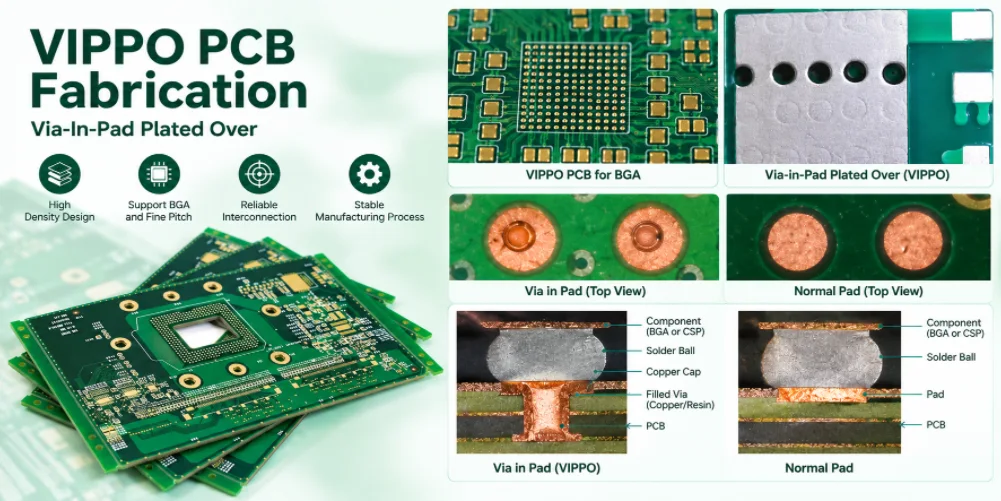
VIPPO PCB-tillverkning för BGA- och termiska plattdesigner
Highleap Electronics tillhandahåller VIPPO-kretskortstillverkning för...

Hög tillförlitlighetskretskortsmontering: Processkontroll och spårbarhet
Highleap Electronics tillverkar högtillförlitliga kretskort...
Snabbmontering av kretskort: ledtider, beredskap och kostnad
Highleap Electronics erbjuder snabbare kretskortsmontering för...
Småbatchiga högmixade kretskortsmonteringar för upprepade beställningar
Highleap Electronics tillhandahåller småskaliga, högblandade kretskort...