
Blogga qaytish
CAM350 bilan tenglikni ishlab chiqarish samaradorligi

CAM 350
CAM350 asbobi dizaynni Gerber, ODB++ yoki IPC-2581 kabi formatlarda PCB ishlab chiqaruvchilariga uzatuvchi dizayn muhandislari yoki texnologik muhandislar uchun mo'ljallangan, oldindan qayta ishlash va dizaynni tekshirish tizimi bo'lib xizmat qiladi. U ko'pincha BluePrint dizayn hujjatlarini tayyorlash dasturi bilan birga ishlatiladi, lekin mustaqil mahsulot sifatida ham ishlashi mumkin.
The system boasts an extensive array of design checks focusing on Ishlab chiqarish uchun dizayn (DFM), Design For Assembly (DFA), and Design For Test (DFT) to identify errors, non-technological areas, bottlenecks, and defects. It then rectifies these issues within the original PCB project. Additionally, certain corrections can be directly applied to Gerber files, streamlining the design verification and correction process.
CAM350 CAM ma'lumotlarining xulosasini yaratish uchun asosiy qadamlar
CAM350 PCB ishlab chiqarish jarayonida hal qiluvchi vosita bo'lib, samarali ishlab chiqarish uchun aniq CAM ma'lumotlarini yaratishga imkon beradi. Keling, CAM350 yordamida CAM ma'lumotlarini yaratishning batafsil bosqichlarini ko'rib chiqaylik.
- Fayllarni import qilish va tekshirish
- Faylni import qilishdan boshlang (Fayl–>Import–>Avtoimport) va maʼlumotlarning toʻliqligini tekshiring.
- Toʻgʻri tasvirni taʼminlash uchun qatlamlarni tekislang (Tahrirlash–> Qatlamlar–> Align).
- Aniq joylashishni aniqlash uchun boshlang'ichni o'rnating (Tahrirlash–>O'zgartirish–>Origin–>Datum koordinatasi).
- Qatlamlarni kerakli tartibda joylashtiring (Tahrirlash–> Qatlamlar–> Qayta tartiblash) va foydalanilmagan qatlamlarni oʻchiring (Tahrirlash–> Qatlamlar–> Qayta tartiblash).
- Burg'ulash jarayoni
- Agar burg'ulash fayli taqdim etilmagan bo'lsa, diafragma teshiklarini Flash-ga aylantirish (Utilities–> Draw–> Custom, Utilities–> Draw–> Flash–> Interactive) va keyin burg'ulash (Utilities–>Gerber to Drill) yordamida burg'ulash ma'lumotlarini yarating.
- Teshikning minimal o'lchamini, teshikdan teshikka masofani (Tahlil->Matkapni tekshirish) va teshik qirrasi va marshrut qirrasi orasidagi minimal masofani (Info->Measure->Ob'ekt-ob'ekt) tekshiring.
- Chiziqni qayta ishlash
- Jarayon qobiliyatini qondirish uchun minimal sim diametri va masofani o'lchang (tahlil ->DRC).
- Agar kerak bo'lsa, burg'ulash teshigiga nisbatan PAD davri ofsetini sozlang (Tahrirlash–> Qatlamlar. –> Yostiqchani burg'ulash uchun) yoki aksincha (Tahrirlash–> Qatlamlar–> Burg'ulash to'plami).
- Sxema PAD halqalari etarlicha katta ekanligini tekshiring (Tahlil–>DRC) va ishlab chiqarish talablari uchun chekka bo'shliqlarni tekshiring.
- NPTH teshiklari uchun qator PADlarni bekor qilishni ta'minlang (Tahrirlash–>O'chirish).
- O'chirish va chiziq, chiziq va PAD orasidagi masofani tekshiring va PADlar ishlab chiqarish talablariga javob beradi.
- Lehim niqobini tekislash
- Lehim niqobi va chiziq PAD o'rtasidagi hizalanishni tekshiring (tahlil ->DRC).
- Lehim niqobi va qator oralig'i, lehim niqobi va chiziq PAD oralig'ini tekshiring.
- Minimal lehim niqobi kengligi va NPTH uchun maxsus lehim niqobini ta'minlang (Qo'shish–>Flash).
- Belgilarni qayta ishlash
- Belgilar qatori kengligini (Info–>Hisobot–>Dcode), balandlikni, ichi bo‘sh diametrini va PAD qatori oralig‘ini tekshiring.
- Ishlab chiqarish talablari uchun belgilar va marshrut chekkasi, teshik teshigi va PTH (qalaysiz) orasidagi masofani tekshiring.
- UL MARK va DATE CODE belgilarini mijoz talab qilgan holda qo‘shing, ular cheklangan hududlarga qo‘shilmasligiga ishonch hosil qiling.
- To'plamlar va ishchi tomondan ishlov berish
- Xususiyatlar bo'yicha to'plamlarni takrorlang (Tahrirlash–>Nusxalash) va ish tomoni ma'lumotlarini qo'shing.
- AI teshiklari, joylashish teshiklari, optik nuqtalar va kerak bo'lganda materiallar raqamlarini qo'shing.
- V-CUT burchaklarini va boshqa kerakli elementlarni qo'shing.
- Panelizatsiya va san'at asarlari chegaralari
- Belgilangan panel turiga ko'ra panellashtiring va ishlab chiqarish xususiyatlariga muvofiq san'at asarlari chegaralarini yarating.
- qatlamlari
- Kompozitlar nomini qo'shish, ekranning orqa polaritesini (ijobiy va salbiy) o'rnatish va qatlamlarni boshqarish uchun Jadvallar–>Kompozitlardan foydalaning.
- Chiqish burg'ulash va yorug'lik chizish ma'lumotlari
- Minimal chiziq diametrini, qator oralig'ini va asl varaq va ish varag'ining mis maydonini yozib oling.
- Diafragma teshik holatini va burg'ulash hisobot jadvalini chop eting.
- Belgilangan formatlarda matkap ma'lumotlarini (Fayl–>Eksport–>Matkap ma'lumotlari) va engil chizma ma'lumotlarini (Fayl–>Eksport–>Kompozitlar) chiqarish.
Ushbu batafsil qadamlarni bajarish orqali siz CAM350 yordamida aniq va samarali CAM ma'lumotlarini yaratishingiz mumkin, bu esa PCB uchun silliq ishlab chiqarish jarayonini ta'minlaydi.
Batafsilroq ishlab chiqarish sharhi uchun, yig'ish, yig'ish yoki sinov talablarini tekshirishda ushbu maqoladan ishlab chiqarish PCB ishlab chiqarish va elektron komponentlarni yetkazib berish bilan birga foydalaning.
PCBlarni CAM350 bilan qanday panellash mumkin
CAM350 - bu elektron muhandislar tomonidan SMT ishlab chiqarish uchun dizaynlarni tekshirish va PCBlarni panellash uchun keng qo'llaniladigan dasturiy vosita bo'lib, bu PCB xarajatlarini kamaytiradi . Highleap Electronic foydalanuvchilarga PCB xarajatlarini kamaytirishga yordam berish uchun PCB ishlab chiqarish xizmatlarini taklif etadi. Dizaynlarni yanada samaraliroq va arzonroq qilish uchun CAM350 yordamida PCBlarni panellash bo'yicha bosqichma-bosqich qo'llanma:
Gerber fayllarini CAM350 bilan ochish
- Gerber fayllarini oching: Fayl -> Import -> Avtomatik importga o'ting.
- Katalogni tanlang: Gerber fayllaringiz joylashgan katalogni tanlang.
- Matkap qatlamini istisno qiling: Import paytida matkap qatlamini tanlamang.
- Importni tugatish: Importni yakunlash uchun Finish tugmasini bosing.
- Matkap qatlamini import qilish: Fayl -> Import -> Drill Data boʻlimiga oʻting, burgʻulash qatlami faylini tanlang, “Barcha fayllar” bandini tanlang va burgʻulash qatlami faylini ikki marta bosing. Keyin, Leading-ni tanlang va OK tugmasini bosing.
PCBname.cam fayli sifatida saqlash
- PCBlarni panellash: File -> New ni bosing, keyin File -> Open tugmasini bosing va PCBname.CAM-ni oching.
- Fayllarni birlashtirish: Fayl -> Birlashtirish tugmasini bosing, panellashtirmoqchi bo'lgan faylni tanlang va uni oching.
- tasdiq: Tasdiqlash uchun OK tugmasini bosing.
- joylashtirish: Faylni doskaning istalgan joyiga joylashtirish uchun o'ng tugmasini bosing.
- Fayllarni ko'chirish: Keyingi Gerber fayllarini ularni joylashtirmoqchi bo'lgan joyga ko'chirish uchun Tahrirlash -> Ko'chirish tugmasini bosing.
- Portlash qatlamlari: Tahrirlash -> O'zgartirish -> Portlash -> Hammasini bosing.
- tasdiq: Doskani sichqonchaning o'ng tugmasi bilan bosing va Ha tugmasini bosing.
- Qatlamlarni birlashtirish: GBO qatlamini ikki marta bosing (misol), Hammasini tanlash tugmasini bosing, so'ng Layerga ko'chirish tugmasini bosing.
Gerber ma'lumotlarini eksport qilish
- Gerber ma'lumotlarini eksport qilish: Fayl -> Eksport -> Gerber maʼlumotlarini bosing.
- Eksport yo'lini tanlang: Eksport qilinadigan joyni tanlang va kerakli fayl nomlarini oʻzgartiring, soʻng OK tugmasini bosing.
- Matkap ma'lumotlarini eksport qilish: Fayl -> Eksport -> Drill Data tugmasini bosing, matkap qatlami fayl nomini oʻzgartiring va OK tugmasini bosing.
Eksport qilgandan so'ng, uning to'g'riligini tekshirish uchun eksport qilingan Gerber faylini oching (Fayl -> Yangi). Quyidagi PCB qatlamlari kiritilganligiga ishonch hosil qiling:
- Yuqori mis (GTL)
- Pastki mis (GBL)
- Top Silkscreen (GTO)
- Pastki ipak ekran (GBO)
- Yuqori lehim niqobi (GTS)
- Pastki lehim niqobi (GBS)
- Matkaplar (TXT)
Ushbu bosqichlarni bajarish orqali siz CAM350 dan foydalangan holda PCBlarni samarali panellashtirasiz, xarajatlarni kamaytiradi va tenglikni ishlab chiqarish samaradorligini oshiradi.
Ilg'or materiallar va ishlab chiqarish texnikasi
CAM350 PCB ishlab chiqarish jarayonini soddalashtiradigan bir qancha afzalliklarni taklif etadi. U qayta-qayta loyihalash ishlarini minimallashtirish orqali ortiqchalikni kamaytiradi va shu bilan chiqindilarni kamaytiradi va xarajatlarni kamaytiradi. Bundan tashqari, CAM350 PCB konstruksiyalarini ishlab chiqarish qobiliyatini oshiradi va ularni samarali ishlab chiqarishni ta'minlaydi. Bu tezroq ishlab chiqarish sikllariga olib keladi, chunki asbob dizayndan ishlab chiqarish jarayonini soddalashtiradi va umumiy samaradorlikni oshiradi.
Bundan tashqari, CAM350 turli dizayn jarayonlarini avtomatlashtiradi, bu esa optimallashtirilgan dizayn va samaradorlikni oshiradi. Shuningdek, u sifat va ma'lumotlar bazasi boshqaruvini yaxshilaydi, yuqori standartlarni saqlashga va dizayn ma'lumotlar bazalarini samarali boshqarishga yordam beradi. Umuman olganda, CAM350 yalang'och taxtalarni samarali ommaviy ishlab chiqarishga yordam beradi, ishlab chiqarish samaradorligini yanada oshiradi.
CAM350 ning asosiy vazifalari
- Formatni qo'llab-quvvatlash: Bir nechta kiritish/chiqish formatlarini (CAD ma'lumotlari, ODB++, Gerber, IPC-356, Excellon, DXF, Sieb va Myers) qo'llab-quvvatlaydi va ikki tomonlama AutoCAD va DXF-ni qo'llab-quvvatlaydi.
- Dizayn qoidalarini tekshirish: Dizaynni optimallashtirish uchun oraliqlar, pastadir chiziqlari, mis folga maydonini hisoblash va tarmoq ro'yxatini taqqoslashni o'z ichiga oladi.
- NC muharriri: Teshik orqali tahrirlashning asosiy funktsiyalari, burg'ulash asboblarini aniqlash, frezalash yo'li va asbobni ko'tarish nuqtasini boshqarish.
- Tez uchish: Ishlab chiqarish talablariga javob beradigan PCB massivlarini yaratishga imkon beradi va aniq ishlab chiqarish jarayoni talablari ro'yxatini yaratadi.
- Interaktivlik va xatolarni aniqlash: Interaktiv Cross-probe-ni qo'llab-quvvatlaydi va tez tuzatish uchun SAPR vositalari (Allegro va PADS)dagi xatolarni ta'kidlaydi.
- Netlist taqqoslash: Xatolarni aniqlash va tuzatishni osonlashtirish uchun grafik xato tasviri bilan kengaytirilgan tarmoq roʻyxatini taqqoslash funksiyasi.
- To'plam qoidalarini tekshirish: Foydalanuvchilarga bir qator dizayn qoidalari tekshiruvlarini (DRC), ishlab chiqarish uchun dizaynni (DFF) va samarali tekshirish uchun tarmoq roʻyxatini taqqoslashni aniqlash va amalga oshirish imkonini beradi.
CAM350 ning keng qamrovli xususiyatlari va funksionalligi uni PCB ishlab chiqaruvchilari uchun qimmatli vositaga aylantirib, ularga dizayn muammolarini hal qilish va ishlab chiqarish jarayonini optimallashtirishga yordam beradi.
Tavsiya Xabarlar

PCB tok kalkulyatori: IPC-2221 formulasi yordamida iz kengligi va o'tish nuqtalarini o'lchash
1-rasm. PCB uchun PCB tok kalkulyatori mos yozuvlar tasviri...
Mikrofon PCB dizayni: Platani o'zi ovoz sifatingizni qanday shakllantiradi
1-rasm. PCB uchun mikrofon PCB mos yozuvlar tasviri...

Platali ulagich: turlari, texnik xususiyatlari va qanday tanlash kerak
1-rasm. PCB uchun platadan plataga ulagichga mos yozuvlar tasviri...
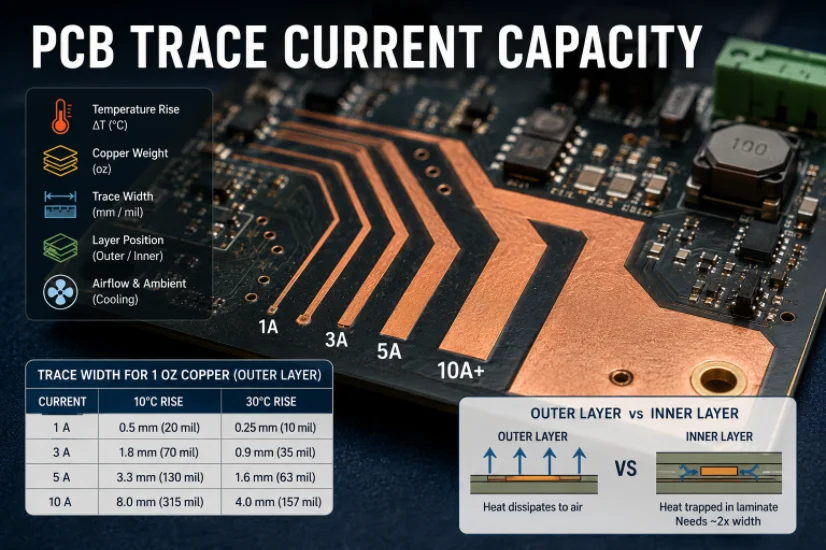
PCB iz kengligi kalkulyatori: Oqim, kuchlanish pasayishi va impedans uchun izlarni qanday o'lchash mumkin
1-rasm. PCB iz kengligi kalkulyatori boshlang'ich nuqtadir...