
De ultieme gids voor Gerber-bestanden voor de productie van printplaten.

Complete handleiding voor Gerber-bestanden
Als u een printplaat voorbereidt voor productie, is het Gerber-pakket een van de belangrijkste bestanden die u naar de fabrikant stuurt. Veel projecten lopen vertraging op, niet omdat het circuit fout is, maar omdat de geëxporteerde gegevens onvolledig zijn, het boorgatbestand ontbreekt, de printplaatcontouren onduidelijk zijn of de vrijgegeven bestanden niet overeenkomen met de meest recente ontwerpversie.
Een schoon Gerber-pakket helpt de fabriek om de opdracht sneller te beoordelen, een nauwkeurigere offerte op te stellen en de printplaat met minder vragen naar de PCB-productie te sturen. Het verkleint ook het risico op fabricagefouten voordat het project de PCB-productie en latere productiefasen bereikt .
Deze handleiding legt uit wat een Gerber-bestand is, wat een compleet Gerber-pakket moet bevatten, hoe een typisch Gerber-bestand eruitziet, hoe u de bestanden correct genereert, hoe u ze controleert voordat u ze indient, en wat er verder nodig kan zijn als het project doorgaat naar de PCB-assemblage.
Wat is een Gerber-bestand?
Een Gerber-bestand is de standaard uitvoer voor de productie die wordt gebruikt om de laaggegevens van een printplaat te beschrijven. Het vertelt de fabriek hoe de printplaat moet worden gebouwd door koperpatronen, soldeermaskeropeningen, zeefdrukmarkeringen, pastalagen, mechanische contouren en boorgaten te definiëren.
Het is belangrijk om te begrijpen dat een Gerber-bestand niet hetzelfde is als de bewerkbare broncode die wordt gebruikt bij het ontwerpen van printplaten . Het ontwerpbestand hoort bij de CAD-omgeving, terwijl de Gerber-output de productiegereed versie is die van dat ontwerp is gegenereerd. Daarom vragen printplaatfabrikanten meestal om Gerber-bestanden in plaats van native projectbestanden.
In de praktijk is er meestal niet slechts één Gerber-bestand. Een standaardrelease bevat meerdere bestanden, die elk een specifieke printplaatlaag of productiefunctie vertegenwoordigen.
Wat een compleet Gerber-pakket zou moeten bevatten

Een compleet Gerber-pakket moet alles bevatten wat de fabrikant nodig heeft om de kale printplaat correct te produceren. Voor de meeste printplaten omvat dit:
- bovenste koperlaag
- onderste koperlaag
- binnenste koperlagen voor meerlaagse printplaten
- top soldeer masker
- onderste soldeermasker
- top zeefdruk
- onderste zeefdruk
- bovenste pastalaag indien nodig
- onderste pastalaag indien nodig
- printplaatcontour of mechanische laag
- Boorvijl voor geplateerde en niet-geplateerde gaten
- Wanneer nodig, moeten er gegevens voor het frezen of routeren worden ingevoerd.
Als het ontwerp sleuven, randafwerking, gekartelde gaten, verzonken gaten, ongebruikelijke uitsparingen, impedantie-aanduidingen of paneelroutingvereisten bevat, moeten deze details ook duidelijk worden vermeld. Het ontbreken van één cruciale laag kan de order stoppen voordat de productie begint.
Als je Gerber wilt vergelijken met andere release-methoden, dan is dit onderwerp ook nauw verwant aan PCB-bestandsformaten en het bredere releasepakket dat wordt gebruikt in PCB-ontwerpbestanden.
Voorbeeld van een Gerber-bestand en veelvoorkomende bestandsextensies
Veel mensen die op zoek zijn naar een voorbeeld van een Gerber-bestand willen geen onbewerkte code. Ze willen weten hoe een normaal productiepakket eruitziet. Een typische release voor een tweelaagse printplaat kan bestanden bevatten zoals:
- board.gtl voor topkoper
- board.gbl voor onderste koper
- board.gts voor bovenste soldeermasker
- board.gbs voor onderste soldeermasker
- board.gto voor bovenste zeefdruk
- board.gbo voor onderste zeefdruk
- board.gko of board.gm1 voor de bordopmaak
- board.drl of board.txt voor boorgegevens
U kunt ook de generieke variant tegenkomen. .gbr extensie, vooral wanneer de software alle geëxporteerde lagen op een vergelijkbare manier benoemt. De exacte extensie kan per CAD-programma verschillen, maar het belangrijkste is dat elk bestand duidelijk aan de juiste laag is gekoppeld.
Voor de meeste moderne workflows is RS-274X de gangbare Gerber-standaard, omdat deze alle beeldgegevens van de lagen en de diafragma-definities op een praktischere manier overdraagt dan oudere formaten.
Hoe maak je Gerber-bestanden correct aan?
Het aanmaken van Gerber-bestanden is meestal eenvoudig, maar er gaan vaak fouten gepaard tijdens het exporteren. De meest voorkomende problemen zijn ontbrekende boorgaten, verkeerde laagselectie, inconsistente eenheden en gedeeltelijke herexport na ontwerpwijzigingen.
Een praktisch proces ziet er als volgt uit:
- Rond de PCB-layout af vóór de export.
- Controleer de padgeometrie, koperlagen, via's, contouren en speciale kenmerken.
- Exporteer alle benodigde fabricagelagen, niet alleen het koper.
- Genereer boorgegevens afzonderlijk als de CAD-tool dit vereist.
- Bekijk de verpakking in een Gerber-viewer.
- Plaats de definitieve versie in één ZIP-archief.
- Voeg aantekeningen toe voor alles wat niet alleen uit de lagen kan worden afgeleid.
De meeste gangbare ontwerpprogramma's kunnen Gerber-bestanden correct genereren, waaronder KiCad . De software zelf is echter slechts een deel van het proces. De juiste exportinstellingen en een zorgvuldige controle zijn net zo belangrijk.
Hoe u Gerber-bestanden kunt controleren voordat u ze verzendt.
Een van de eenvoudigste manieren om vertragingen in de productie te voorkomen, is door het geëxporteerde pakket te openen en te controleren voordat het wordt verzonden. Een snelle controle brengt vaak problemen aan het licht die later leiden tot kostbare e-mailwisselingen of herstelwerkzaamheden.
Controleer voordat u de bestanden verzendt of:
- alle vereiste lagen zijn aanwezig
- De bordopstelling klopt.
- Boor de gaten uit met de pads.
- De openingen in het soldeermasker leggen de juiste contactpunten bloot.
- Zeefdruk kan niet over blootgesteld koper worden gedrukt.
- Binnenste lagen worden meegerekend als de printplaat meerlaags is.
- Uitsparingen en gleuven verschijnen op de verwachte plaatsen.
- Het volledige pakket behoort tot één laatste revisie.
Deze stap is vooral belangrijk wanneer er op het laatste moment nog wijzigingen in de lay-out van het project zijn aangebracht. Een veelgemaakte fout is het opnieuw genereren van de koperlagen, maar vergeten om ook het boorpatroon of de printplaatcontouren opnieuw te genereren.
Veelvoorkomende problemen met Gerber-bestanden die de productie vertragen
Zelfs als het pakket compleet lijkt, kunnen een paar veelvoorkomende problemen het proces nog vertragen:
- ontbrekende boorgegevens
- verkeerde omtreklaag
- gemengde bestandsrevisies
- onvolledige soldeermaskeruitvoer
- onduidelijke naamgeving van mechanische lagen
- Speciale fabricagevereisten niet gedocumenteerd
Deze problemen hebben niet alleen gevolgen voor de nauwkeurigheid van de fabricage. Ze vertragen ook het opstellen van offertes, de technische beoordeling en de planning. Als de fabriek moet navragen of een sleuf is geplateerd, of de laatste schets definitief is, of dat er panelen nodig zijn, loopt de planning direct vertraging op.
Voor bedrijven die de doorlooptijd willen verkorten, is de kwaliteit van de Gerber-release daarom bijna net zo belangrijk als de lay-out zelf.
Wat moet je meesturen met Gerber-bestanden?
Voor de fabricage van kale printplaten zijn Gerber-bestanden en boorgegevens de belangrijkste output. Maar veel projecten vereisen meer. Afhankelijk van de printplaat en de leverancier moet u mogelijk ook het volgende aanleveren:
- stapelinformatie
- materiële vereisten
- koperdikte
- vereisten voor oppervlakteafwerking
- instructies voor het samenstellen van panelen
- fabricage-instructies voor speciale kenmerken
Als het project doorgaat naar de assemblagefase, zijn Gerber-bestanden alleen niet voldoende. De fabrikant heeft mogelijk ook een stuklijst (BOM), pick-and-place-gegevens, een assemblagetekening en eventuele speciale handling- of testinstructies nodig. In de praktijk is dit bij inkoop- en productieprocessen vaak direct gekoppeld aan de inkoop van componenten en een meer gecoördineerde , kant-en-klare PCB-assemblage.
Waarom goede Gerber-bestanden tijd besparen en risico's verminderen
Goed voorbereide Gerber-bestanden zijn gunstig voor zowel de klant als de fabrikant. Ze versnellen de technische beoordeling, verminderen het aantal e-mails met verduidelijkingen, verkleinen de kans op fabricagefouten en verbeteren de voorspelbaarheid van de planning.
Voor de fabriek maakt een overzichtelijke verpakking het gemakkelijker om de printplaat te begrijpen en in productie te nemen. Voor de klant zorgt het voor een soepeler traject van vrijgave tot afgewerkte printplaat.
Als u minder vragen, een snellere doorlooptijd en betrouwbaardere resultaten wilt, kunt u het beste beginnen met een compleet Gerber-pakket dat vóór indiening zorgvuldig is gecontroleerd.
Bij veel echte PCB-projecten is het verschil tussen een soepel verlopen en een frustrerende opdracht niet de complexiteit van de printplaat, maar de kwaliteit van de aangeleverde productiebestanden.
Verschillende extensies voor Gerber-bestanden
Gerber-bestanden kunnen verschillende extensies hebben, afhankelijk van het type gegevens dat ze bevatten. Hier zijn enkele veelvoorkomende Gerber-bestandsextensies en hun beschrijvingen:
- .gbr of .ger: Dit zijn de meest voorkomende extensies die worden gebruikt voor Gerber-bestanden en bevatten informatie over verschillende PCB-lagen, waaronder kopersporen, boorgaten en zeefdruklagen.
- .pho: deze extensie wordt soms gebruikt voor uitvoerbestanden van fotoplotters, vergelijkbaar met Gerber-bestanden, die hetzelfde type informatie bevatten.
- .top en .bot: Deze uitbreidingen maken onderscheid tussen de bovenste en onderste lagen van een PCB-ontwerp.
- .smt en .smb: Deze uitbreidingen geven respectievelijk de bovenste laag van het soldeermasker en de onderste laag van het soldeermasker van een PCB-ontwerp aan.
- .cmp: Deze extensie wordt soms gebruikt voor de bovenste laag van een PCB-ontwerp dat de componenten laat zien.
- plc: Deze extensie wordt soms gebruikt voor de toplaag van een PCB-ontwerp dat de plaatsing van componenten laat zien.
- .Sol: Deze extensie wordt soms gebruikt voor de onderste laag van een PCB-ontwerp dat de kopersporen laat zien.
- .stc: Deze extensie wordt soms gebruikt voor de bovenste laag van een PCB-ontwerp dat soldeerstencil-informatie toont voor stencilprinten.
- .sts: Deze extensie wordt soms gebruikt voor de onderste laag van een PCB-ontwerp dat soldeerstencil-informatie toont voor stencilprinten.
- .drd: Deze extensie geeft boorgegevens voor een PCB-ontwerp weer, waarbij wordt aangegeven waar de gaten moeten worden geboord.
- .dri: Deze extensie wordt soms gebruikt voor de boorgegevens voor een PCB-ontwerp.
Door deze extensies te begrijpen, kunnen ontwerpers en fabrikanten de specifieke informatie in elk Gerber-bestand identificeren en het PCB-fabricageproces stroomlijnen.
Gerber-bestandsextensie van verschillende software
| CAD Software | Gerber-bestandsextensies | Waarschijnlijk PCB-laagtype |
|---|---|---|
| kicad | board-F_Cu.gbr | Bovenste koperlaag |
| board-F.Cu.gbr | Bovenste koperlaag | |
| board-F.Cu.gtl | Bovenste koperlaag | |
| board-F_Mask.gbr | Top soldeermasker | |
| board-F.Mask.gbr | Top soldeermasker | |
| board-F.Mask.gts | Top soldeermasker | |
| board-F_SilkS.gbr | Top zeefdruk | |
| board-F.SilkS.gbr | Top zeefdruk | |
| board-F.SilkS.gto | Top zeefdruk | |
| board-F_Paste.gbr | Top soldeerpasta | |
| board-F.Paste.gbr | Top soldeerpasta | |
| board-F.Paste.gtp | Top soldeerpasta | |
| board-B_Cu.gbr | Onderste koperlaag | |
| board-B.Cu.gbr | Onderste koperlaag | |
| board-B_Mask.gbr | Onderste soldeermasker | |
| board-B.Mask.gbr | Onderste soldeermasker | |
| board-B.Mask.gbs | Onderste soldeermasker | |
| board-B_SilkS.gbr | Onderste zeefdruk | |
| board-B.SilkS.gbr | Onderste zeefdruk | |
| board-B.SilkS.gbo | Onderste zeefdruk | |
| board-B_Paste.gbr | Onderste soldeerpasta | |
| board-B.Paste.gbr | Onderste soldeerpasta | |
| board-B.Paste.gbp | Onderste soldeerpasta | |
| board-In1_Cu.gbr | Binnenste koperlaag | |
| board-Inner1.Cu.gbr | Binnenste koperlaag | |
| bord-Inner1.Cu.g3 | Binnenste koperlaag | |
| board-Edge_Cuts.gbr | Bordoverzicht | |
| board-Edge.Cuts.gbr | Bordoverzicht | |
| board-Edge.Cuts.gm1 | Mechanische laag van bord | |
| bord.drl | Boor laag | |
| board-NPTH.drl | Boor geen geplateerde laag | |
| board-top.pos | Gerber-tekening | |
| board-bottom.pos | Gerber-tekening | |
| Eagle | bord.CMP | Bovenste koperlaag |
| bord.top | Bovenste koperlaag | |
| bord.STC | Top soldeermasker | |
| bord.tsm | Top soldeermasker | |
| bord.PLC | Top zeefdruk | |
| bord.tsk | Top zeefdruk | |
| bord.CRC | Top soldeerpasta | |
| bord.tsp | Top soldeerpasta | |
| bord.SOL | Onderste koperlaag | |
| bord.bot | Onderste koperlaag | |
| bord.STS | Onderste soldeermasker | |
| bord.bsm | Onderste soldeermasker | |
| bord.PLS | Onderste zeefdruk | |
| bord.bsk | Onderste zeefdruk | |
| bord.CRS | Onderste soldeerpasta | |
| bord.bsp | Onderste soldeerpasta | |
| bord.LY2 | Binnenste koperlaag | |
| bord.L15 | Binnenste koperlaag | |
| bord.DIM | Bordoverzicht | |
| bord.mil | Molen laag | |
| board.gml | Mechanische laag van bord | |
| bord.TXT | Boor laag | |
| bord.xln | Boor laag | |
| bord.exc | Boor laag | |
| bord.drd | Boor laag | |
| Altium | board.gtl | Bovenste koperlaag |
| board.gts | Top soldeermasker | |
| bord.gto | Top zeefdruk | |
| bord.gtp | Top soldeerpasta | |
| board.gbl | Onderste koperlaag | |
| bord.gbs | Onderste soldeermasker | |
| bord.gbo | Onderste zeefdruk | |
| bord.gbp | Onderste soldeerpasta | |
| bord.g1 | Binnenste koperlaag | |
| board.gm3 | Mechanische laag van bord | |
| bord.gko | Bordoverzicht | |
| bord.txt | Boor laag | |
| OfCAD | bord.TOP | Bovenste koperlaag |
| bord.SMT | Top soldeermasker | |
| bord.SST | Top zeefdruk | |
| bord.SPT | Top soldeerpasta | |
| bord.BOT | Onderste koperlaag | |
| bord.SMB | Onderste soldeermasker | |
| bord.SSB | Onderste zeefdruk | |
| bord.SPB | Onderste soldeerpasta | |
| bord.IN1 | Binnenste koperlaag | |
| bord.FAB | Bordoverzicht | |
| bord.TAP | Boor laag | |
| gEDA-PCB | board.bottom.gbr | Onderste koperlaag |
| board.bottommask.gbr | Onderste soldeermasker | |
| board.bottomsilk.gbr | Onderste zeefdruk | |
| board.fab.gbr | Boor laag | |
| boord.vergulde-boor.cnc | Boor laag | |
| board.out.gbr | Bordoverzicht | |
| board.top.gbr | Bovenste koperlaag | |
| board.topmask.gbr | Top soldeermasker | |
| board.toppaste.gbr | Top soldeerpasta | |
| board.topsilk.gbr | Top zeefdruk | |
| Eagle | bordnaam.boardout.ger | Bordoverzicht |
| bordnaam.bottomlayer.ger | Onderste koperlaag | |
| bordnaam.bottomsilkscreen.ger | Onderste zeefdruk | |
| bordnaam.bottomsoldermask.ger | Onderste soldeermasker | |
| bordnaam.bcream.ger | Onderste soldeerpasta | |
| bordnaam.drills.xln | Boor laag | |
| bordnaam.internalplane1.ger | Binnenste koperlaag | |
| bordnaam.internalplane2.ger | Binnenste koperlaag | |
| bordnaam.topplayer.ger | Bovenste koperlaag | |
| bordnaam.topsilkscreen.ger | Top zeefdruk | |
| bordnaam.topsoldermask.ger | Top soldeermasker | |
| bordnaam.tcream.ger | Top soldeerpasta |
Evolutie van Gerber-bestandsformaten
Gerber-bestanden zijn in de loop der jaren geëvolueerd om gelijke tred te houden met de vooruitgang op het gebied van PCB-technologie en -productie. De twee meest gebruikte Gerber-bestandsformaten zijn tegenwoordig RS-274-D en RS-274-X. Hier is een kort overzicht van hun evolutie:
1. RS-274-D
RS-274-D was het originele Gerber-formaat dat in de jaren zestig door H. Joseph Gerber werd geïntroduceerd. Het vertegenwoordigde destijds een aanzienlijke vooruitgang, waardoor een nauwkeurige weergave van PCB-ontwerpen mogelijk was. Naarmate de technologie vorderde, kreeg RS-1960-D echter te maken met beperkingen bij het weergeven van complexere ontwerpen.
2. RS-274-X (uitgebreide Gerber)
RS-274-X, vaak Extended Gerber genoemd, werd geïntroduceerd als een verbeterde versie van RS-274-D. Het pakte de beperkingen van het vorige formaat aan en werd de industriestandaard voor Gerber-bestanden. RS-274-X biedt meer flexibiliteit, waardoor ontwerpers verschillende attributen kunnen specificeren, inclusief diafragma-informatie, wat niet mogelijk was in RS-274-D.
Hoewel RS-274-X tegenwoordig het meest gebruikte formaat is, is het belangrijk op te merken dat het Gerber-formaat zich blijft ontwikkelen. Er zijn nieuwere formaten en uitbreidingen geïntroduceerd om extra functies en vereisten in moderne PCB-ontwerpen te ondersteunen.
Kenmerken van een Gerber-bestandsviewer

Om de nauwkeurigheid van Gerber-bestanden te garanderen en ontwerpvalidatie te vergemakkelijken, is het essentieel om een Gerber-bestandsviewer te gebruiken. Een Gerber-bestandsviewer is een softwaretool waarmee ontwerpers en fabrikanten de PCB-ontwerpgegevens in Gerber-bestanden kunnen visualiseren. Hier zijn enkele belangrijke functies waar u op moet letten in een Gerber-bestandsviewer:
1. Laagvisualisatie
Een goede Gerber-bestandsviewer zou gebruikers in staat moeten stellen individuele lagen van het PCB-ontwerp te bekijken, zoals kopersporen, soldeermaskerlagen, zeefdruklagen en meer. Het kunnen wisselen tussen lagen is cruciaal voor inspectie en verificatie.
2. Zoom- en panbediening
Zoom- en panbedieningen zijn essentieel voor het onderzoeken van fijne details van de PCB-indeling. Gebruikers moeten in en uit kunnen zoomen op specifieke gebieden en gemakkelijk door het ontwerp kunnen pannen.
3. Meetinstrumenten
Met meetinstrumenten kunnen gebruikers afstanden, hoeken en afmetingen op het PCB-ontwerp meten. Dit is met name handig om te verifiëren dat het ontwerp overeenkomt met de beoogde specificaties.
4. Diafragma-informatie
Een Gerber-bestandsviewer moet informatie weergeven over de openingen die in het bestand worden gebruikt. Openingen zijn aanpasbare vormen die voor verschillende doeleinden worden gebruikt, zoals het creëren van kopersporen van verschillende breedtes.
5. Ontwerpvergelijking
Sommige Gerber-bestandsviewers bieden een ontwerpvergelijkingsfunctie, waarmee gebruikers verschillende revisies van hetzelfde ontwerp kunnen vergelijken of het Gerber-bestand kunnen vergelijken met de originele PCB-indeling.
6. Gerber-bewerking
Geavanceerde Gerber-viewers kunnen bewerkingsmogelijkheden bevatten, zodat gebruikers indien nodig kleine aanpassingen aan het Gerber-bestand kunnen aanbrengen. Het bewerken moet echter met de nodige voorzichtigheid worden benaderd om het introduceren van fouten te voorkomen.
7. Verenigbaarheid
Zorg ervoor dat de Gerber-bestandsviewer compatibel is met het Gerber-bestandsformaat dat u gebruikt, of dit nu RS-274-X is of een nieuwer formaat.
8. Exportopties
De mogelijkheid om de PCB-ontwerpgegevens naar andere formaten of voor afdrukken te exporteren is een handige functie in een Gerber-bestandsviewer.
9. Platformoverschrijdende ondersteuning
Zoek naar Gerber-bestandsviewers die beschikbaar zijn op meerdere besturingssystemen (Windows, macOS, Linux) om tegemoet te komen aan de voorkeuren van verschillende gebruikers.
Er zijn verschillende software-opties voor het bekijken van Gerber-bestanden beschikbaar, zowel gratis als betaald. Populaire keuzes zijn onder meer GerbView, ViewMate en GC-Prevue.
Welke CAD-software kan Gerber-bestanden maken?
Bij het ontwerpen van PCB's wordt doorgaans gebruik gemaakt van CAD-software (Computer-Aided Design) die specifiek is afgestemd op PCB-ontwerp. Met deze CAD-softwarepakketten kunnen ontwerpers Gerber-bestanden maken en exporteren. Hier zijn enkele van de meest gebruikte CAD-softwareprogramma's die Gerber-bestanden kunnen genereren:
Altium Designer : Altium Designer is een populaire en uitgebreide software voor het ontwerpen van printplaten (PCB's) die het maken van Gerber-bestanden ondersteunt. Het biedt een breed scala aan functies voor PCB-ontwerp, waaronder schema-ontwerp, componentbibliotheken en 3D-modellering.
Eagle PCB : Eagle PCB, nu onderdeel van Autodesk, is een andere veelgebruikte software voor het ontwerpen van printplaten waarmee Gerber-bestanden kunnen worden geëxporteerd. Het biedt een gebruiksvriendelijke interface en robuuste ontwerpmogelijkheden.
KiCad : KiCad is open-source PCB-ontwerpsoftware die zeer gewaardeerd wordt door makers en hobbyisten. Het biedt functionaliteit voor het exporteren van Gerber-bestanden en een samenwerkingsomgeving voor ontwerpprojecten.
OrCAD : OrCAD van Cadence Design Systems is een professioneel softwarepakket voor PCB-ontwerp dat tools bevat voor het vastleggen van schema's, simulatie en PCB-layout. Het ondersteunt de export van Gerber-bestanden voor productie.
Allegro PCB : Allegro PCB is een geavanceerde tool voor het ontwerpen van printplaten, eveneens ontwikkeld door Cadence Design Systems. Het is geschikt voor complexe en geavanceerde printplaatontwerpen en kan Gerber-bestanden exporteren voor productie.
PADS : PADS, van Mentor, een onderdeel van Siemens, is een softwareoplossing voor PCB-ontwerp met de mogelijkheid om Gerber-bestanden te exporteren. Het biedt diverse tools voor schematisch ontwerp, lay-out en analyse.
EasyEDA : EasyEDA is een online tool voor het ontwerpen van printplaten waarmee gebruikers printplaatontwerpen kunnen maken in een webomgeving. Het ondersteunt de export van Gerber-bestanden en biedt functies voor samenwerking.
Proteus : Proteus is een softwarepakket voor PCB-ontwerp en -simulatie dat Gerber-bestanden kan exporteren. Het staat bekend om zijn simulatiemogelijkheden en integratie met microcontrollerontwikkeling.
Deze CAD-softwareopties variëren qua functies, complexiteit en prijzen. Ontwerpers moeten degene kiezen die het beste bij hun specifieke behoeften en budget past.
Stappen om Gerber-bestanden te genereren vanuit een PCB-ontwerp

Het genereren van Gerber-bestanden op basis van een PCB-ontwerp omvat verschillende stappen om nauwkeurigheid en volledigheid te garanderen. Hier is een stapsgewijze handleiding voor het maken van Gerber-bestanden:
1. Compleet PCB-ontwerp
Voordat u Gerber-bestanden genereert, moet u ervoor zorgen dat uw PCB-ontwerp compleet en grondig gevalideerd is. Controleer op ontwerpfouten, plaatsing van componenten en elektrische aansluitingen.
2. Gerber-bestanden exporteren
De meeste softwarepakketten voor PCB-ontwerp hebben een speciale functie voor het exporteren van Gerber-bestanden. Open deze functie en selecteer de gewenste lagen en opties voor export. Zorg ervoor dat u alle benodigde lagen exporteert, inclusief kopersporen, soldeermasker, zeefdruk, boorgaten en andere relevante lagen.
3. Controleer geëxporteerde bestanden
Nadat u Gerber-bestanden heeft geëxporteerd, controleert u deze zorgvuldig om er zeker van te zijn dat ze uw PCB-ontwerp nauwkeurig weergeven. Gebruik een Gerber-bestandsviewer om elke laag te inspecteren, op fouten te controleren en te bevestigen dat alle ontwerpelementen aanwezig zijn.
4. Gerber-bestanden comprimeren
Om het productieproces te stroomlijnen, is het een goede gewoonte om de Gerber-bestanden in één ZIP-archief te comprimeren. Dit maakt het gemakkelijker om de bestanden te delen met uw PCB-fabrikant.
5. Voeg ReadMe-documentatie toe
Maak een ReadMe-document dat essentiële informatie biedt over de Gerber-bestanden, inclusief laagbeschrijvingen, maateenheden en eventuele speciale instructies of opmerkingen voor de fabrikant.
6. Stuur Gerber-bestanden naar de fabrikant
Nadat u de Gerber-bestanden heeft geverifieerd en gecomprimeerd, stuurt u ze naar de door u gekozen PCB-fabrikant. Dit zijn de resterende stappen in het proces:
7. Communiceer met de fabrikant
Het is essentieel om een open communicatie te onderhouden met de door u gekozen PCB-fabrikant. Deel eventuele specifieke vereisten of instructies met betrekking tot het PCB-fabricageproces. Dit kunnen voorkeuren voor oppervlakteafwerking, materiaalspecificaties en speciale verzoeken zijn.
8. Bevestig productiegegevens
Bespreek de productiedetails met uw PCB-fabrikant om ervoor te zorgen dat deze aansluit bij uw ontwerpintentie. Controleer het productieschema, de hoeveelheid en eventuele aanvullende diensten zoals assemblage, testen of inkoop van componenten, indien van toepassing.
9. Productie en kwaliteitscontrole
Zodra de PCB-fabrikant uw Gerber-bestanden ontvangt, begint hij met het productieproces. Dit omvat de productie van PCB's, het aanbrengen van een soldeermasker, het boren van gaten en andere noodzakelijke stappen. Er zullen kwaliteitscontrolemaatregelen worden genomen om te controleren op gebreken en ervoor te zorgen dat het eindproduct aan uw specificaties voldoet.
10. Prototypetesten (optioneel)
Voordat u tot massaproductie overgaat, is het gebruikelijk om een prototype of een kleine batch PCB's aan te vragen voor testen en validatie. Hierdoor kunt u eventuele problemen identificeren en aanpakken voordat u overgaat tot productie op grotere schaal.
11. Eindinspectie
Na de productie ondergaan de PCB's een laatste inspectie om hun kwaliteit en conformiteit met de Gerber-bestanden te verifiëren. Deze stap zorgt ervoor dat de PCB's voldoen aan de industrienormen en uw specifieke ontwerpvereisten.
12. Verzending en bezorging
Zodra de PCB's de eindinspectie hebben doorstaan, worden ze klaargemaakt voor verzending. Bespreek de verzendopties en tijdlijnen met uw fabrikant om de levering van uw PCB's te coördineren.
13. PCB-montage (indien nodig)
Als uw project PCB-assemblage omvat, kunt u de componenten zelf assembleren of samenwerken met een contractfabrikant (CM) die gespecialiseerd is in PCB-assemblage. Voorzie de CM van de benodigde componenten en montage-instructies en zorg ervoor dat deze aansluiten op uw Gerber-bestanden.
14. Testen en valideren
Voer na de PCB-assemblage (indien van toepassing) tests en validatie uit om ervoor te zorgen dat de geassembleerde PCB's naar verwachting functioneren. Dit kan functionele tests, elektrische tests of andere specifieke tests omvatten, afhankelijk van de vereisten van uw project.
15. Integratie in eindproduct
Verwerk de PCB's in uw eindproduct of systeem. Zorg ervoor dat alle verbindingen en interfaces correct tot stand zijn gebracht en voer grondige systeemtests uit om de algehele functionaliteit te verifiëren.
16. Continue verbetering
Documenteer tijdens het PCB-productie- en integratieproces alle geleerde lessen of verbeterpunten. Deze feedback kan waardevol zijn voor toekomstige projecten en ontwerpiteraties.
Een “.Gbr” Gerber-bestand converteren naar een “.Pcb”-bestand
Het is van cruciaal belang op te merken dat het converteren van een Gerber-bestand naar een PCB-bestand geen eenvoudig proces is vanwege de inherente verschillen in hun bestandsformaten en de soorten gegevens die ze bevatten. Een “.gbr”-bestand, in het Gerber-formaat, bevat voornamelijk fabricagegerelateerde informatie zoals soldeermaskers, kopersporen en boorgatdetails die nodig zijn voor de PCB-productie. Aan de andere kant is een “.pcb”-bestand exclusief voor PCB-ontwerpsoftware en omvat het uitgebreide details met betrekking tot de logische weergave van het PCB-ontwerp, inclusief routeringsinformatie, plaatsing van componenten en schematische diagrammen.
Om een PCB-bestand van Gerber-bestanden te maken, hebt u gespecialiseerde PCB-ontwerpsoftware nodig, zoals KiCAD, Eagle of Altium. Hier zijn de fundamentele stappen die betrokken zijn bij dit conversieproces:
- Start uw PCB-ontwerpsoftware en start een nieuw project.
- Importeer de Gerber-bestanden in de software door naar het menu "Bestand" te navigeren en "Importeren" te selecteren. Kies het relevante “.gbr”-bestand waarmee u wilt werken.
- Zodra de Gerber-bestanden zijn geïmporteerd, gebruikt u ze als referentie voor het maken van de PCB-indeling. Dit omvat taken zoals het positioneren van componenten, het routeren van sporen, het definiëren van lagen en het opnemen van via's. De exacte procedures kunnen variëren, afhankelijk van de specifieke PCB-ontwerpsoftware die u gebruikt.
- Nadat u het ontwerp naar tevredenheid hebt voltooid, gaat u verder met het exporteren van het PCB-bestand in het formaat dat door de door u gekozen fabrikant wordt vereist. Meestal houdt dit in dat u het menu "Bestand" selecteert, vervolgens "Exporteren" en het juiste ".pcb"-bestandsformaat kiest.
- Voordat het geëxporteerde bestand naar de fabrikant wordt verzonden voor PCB-productie, is het essentieel om te verifiëren dat het alle noodzakelijke gegevens en informatie bevat die nodig zijn voor het productieproces.
Het is belangrijk om te weten dat verschillende PCB-fabrikanten unieke specificaties en voorkeuren kunnen hebben met betrekking tot het formaat van het geëxporteerde PCB-bestand. Het is daarom raadzaam om hun richtlijnen en vereisten vooraf te raadplegen. Highleap Electronic , een vooraanstaande PCB-fabrikant, biedt bijvoorbeeld specifieke richtlijnen voor het exporteren van PCB-bestanden in het juiste formaat, die te vinden zijn op hun officiële website.
Samenvattend impliceert het proces van het converteren van een “.Gbr” Gerber-bestand naar een “.Pcb”-bestand een zorgvuldige navigatie binnen de PCB-ontwerpsoftware en het naleven van de specificaties van de fabrikant om een succesvolle PCB-productie te garanderen.
Conclusie
Gerber-bestanden zijn een fundamenteel onderdeel van de printplaatproductie. Ze sturen het fabricageproces en zorgen ervoor dat printplaten aan de ontwerpspecificaties voldoen. Inzicht in de componenten van een Gerber-bestand, de evolutie van Gerber-bestandsformaten en hoe Gerber-bestanden te genereren vanuit een printplaatontwerp is cruciaal voor iedereen die betrokken is bij elektronica of printplaatontwikkeling.
Door de stappen in deze handleiding te volgen en de juiste CAD-software en Gerber-bestandsviewer te gebruiken, kunt u nauwkeurige Gerber-bestanden maken en een succesvolle PCB-productie mogelijk maken. Effectieve communicatie met de door u gekozen PCB-fabrikant, aandacht voor detail en strenge kwaliteitscontrole zijn sleutelfactoren bij het produceren van hoogwaardige PCB's die voldoen aan de eisen van uw project.

aanbevolen berichten
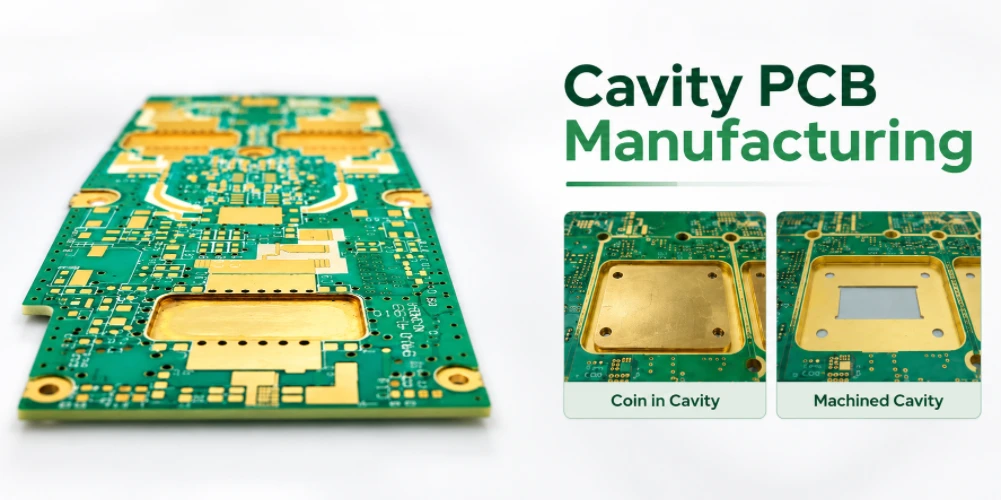
Printplaten met speciale functies voor OEM-producten
Highleap Elektronica / PCB + PCBA...
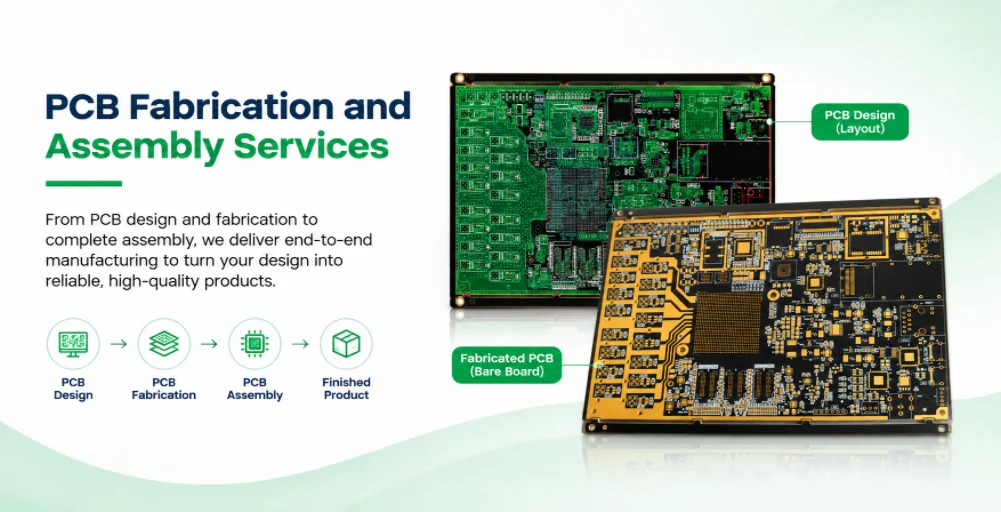
PCB-fabricage en -assemblage
Highleap Electronics verzorgt de fabricage en assemblage van printplaten...
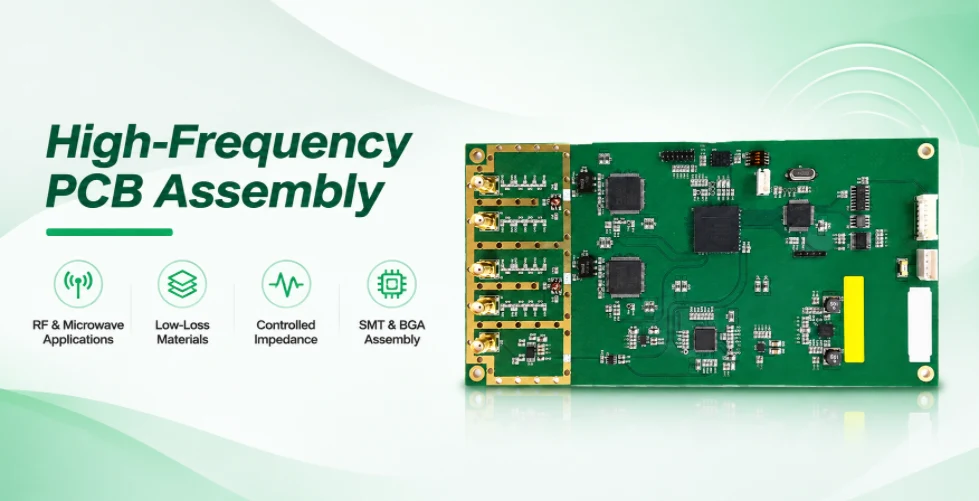
Hoogfrequente printplaatassemblagediensten
Highleap Electronics levert printplaatassemblages voor hoge frequenties...
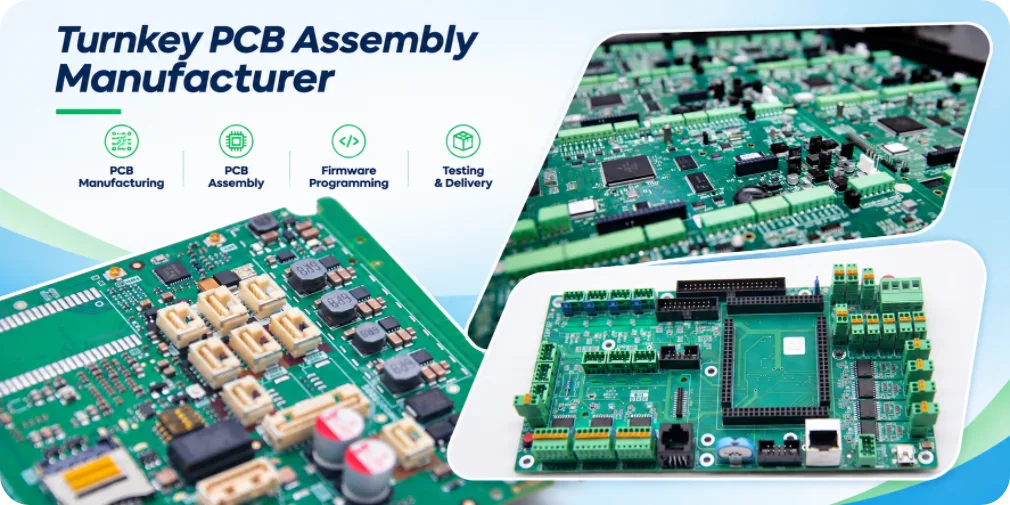
Fabrikant van kant-en-klare PCB-assemblages
Highleap Electronics is een totaalleverancier voor PCB-assemblage...