
Voltar ao blog
Eficiência na fabricação de PCB com CAM350

CAM350
A ferramenta CAM350 serve como um sistema de pré-processamento e verificação de projeto adaptado para engenheiros de projeto ou engenheiros de processo que transmitem projetos para fabricantes de PCB em formatos como Gerber, ODB++ ou IPC-2581. É frequentemente usado junto com o software de preparação de documentação de design BluePrint, mas também pode funcionar como um produto independente.
O sistema possui uma ampla gama de verificações de projeto com foco em Design For Manufacturing (DFM), Design For Assembly (DFA) e Design For Test (DFT) para identificar erros, áreas não tecnológicas, gargalos e defeitos. Em seguida, ele corrige esses problemas no projeto original do PCB. Além disso, certas correções podem ser aplicadas diretamente aos arquivos Gerber, agilizando o processo de verificação e correção do projeto.
Etapas básicas do CAM350 para criar um resumo de dados CAM
CAM350 é uma ferramenta crucial no processo de fabricação de PCB, permitindo a criação de dados CAM precisos para uma produção eficiente. Vamos nos aprofundar nas etapas detalhadas envolvidas na criação de dados CAM usando CAM350.
- Importação e verificação de arquivos
- Comece importando o arquivo (Arquivo–>Importar–>Autoimportar) e verifique se os dados estão completos.
- Alinhe as camadas (Editar–>Camadas–>Alinhar) para garantir uma representação precisa.
- Defina a origem (Editar–>Alterar–>Origem –>Coordenada de Datum) para um posicionamento preciso.
- Organize as camadas na ordem desejada (Editar–>Camadas–>Reordenar) e exclua quaisquer camadas não utilizadas (Editar–>Camadas–>Reordenar).
- Processo de Perfuração
- Se o arquivo de perfuração não for fornecido, crie dados de perfuração usando a conversão do furo de abertura para Flash (Utilitários–> Desenhar–> Personalizado, Utilitários–> Desenhar–> Flash–> Interativo) e depois para perfurar (Utilitários–>Gerber para Perfurar).
- Verifique o tamanho mínimo do furo, o espaçamento entre furos (Análise–>Verificar broca) e a distância mínima entre a borda do furo e a borda de roteamento (Informação–>Medir–>Objeto-Objeto) para garantir a capacidade do processo.
- Processamento de linha
- Meça o diâmetro mínimo do fio e o espaçamento (Análise–>DRC) para atender à capacidade do processo.
- Ajuste o deslocamento do PAD do circuito em relação ao furo, se necessário (Editar–>Camadas. –>Snap Pad to Drill) ou vice-versa (Editar–>Layers–>Snap Drill to Pad).
- Verifique se os anéis PAD do circuito são grandes o suficiente (Análise–>DRC) e verifique as folgas nas bordas para os requisitos de fabricação.
- Garanta o cancelamento de PADs de linha para furos NPTH (Editar–>Excluir).
- Verifique se o espaçamento entre o circuito e a linha, a linha e o PAD e se os PADs atendem aos requisitos de fabricação.
- Alinhamento da máscara de solda
- Verifique o alinhamento entre a máscara de solda e o PAD de linha (Análise–>DRC).
- Verifique a máscara de solda e o espaçamento entre linhas, a máscara de solda e o espaçamento entre linhas PAD.
- Garanta a largura mínima da máscara de solda e a máscara de solda específica para NPTH (Adicionar–>Flash).
- Processamento de caracteres
- Verifique a largura da linha dos caracteres (Info–>Report–>Dcode), altura, diâmetro oco e espaçamento com line PAD.
- Verifique as distâncias entre os caracteres e a borda de roteamento, o furo da ranhura e o PTH (sem estanho) para os requisitos de fabricação.
- Adicione as marcas UL MARK e DATE CODE conforme exigido pelo cliente, garantindo que não sejam adicionadas a áreas restritas.
- Conjuntos e processamento do lado de trabalho
- Duplique conjuntos de acordo com as especificações (Editar–>Copiar) e adicione informações do lado de trabalho.
- Inclua furos AI, furos de posição, pontos ópticos e números de materiais conforme necessário.
- Adicione cantos V-CUT e outros elementos necessários.
- Panelização e bordas de arte
- Panelize de acordo com o tipo de painel especificado e crie bordas de arte de acordo com as especificações de produção.
- Camadas
- Use Tabelas–>Compostos para adicionar um nome de composto, definir a polaridade da parte traseira da tela (positiva e negativa) e gerenciar camadas.
- Dados de perfuração de saída e desenho leve
- Registre o diâmetro mínimo da linha, o espaçamento entre linhas e a área de cobre da folha e planilha originais.
- Imprima a posição do furo de abertura e a tabela de relatório de perfuração.
- Dados de perfuração de saída (Arquivo–>Exportar–>Dados de perfuração) e dados de desenho leve (Arquivo–>Exportar–>Compósitos) nos formatos especificados.
Seguindo essas etapas detalhadas, você pode criar dados CAM precisos e eficientes usando CAM350, garantindo um processo de fabricação tranquilo para PCBs.
Para uma análise de produção mais completa, utilize este artigo em conjunto com a fabricação de PCBs e o fornecimento de componentes eletrônicos ao verificar os requisitos de empilhamento, montagem ou teste.
Como panelizar PCBs com CAM350
O CAM350 é uma ferramenta de software amplamente utilizada por engenheiros eletrônicos para verificar projetos e panelizar PCBs para produção SMT, reduzindo os custos de fabricação . A Highleap Electronic oferece serviços de fabricação de PCBs para ajudar os usuários a diminuir seus custos. Aqui está um tutorial passo a passo sobre como panelizar PCBs usando o CAM350 para tornar os projetos mais eficientes e econômicos:
Abrindo arquivos Gerber com CAM350
- Abra arquivos Gerber: Vá para Arquivo -> Importar -> Importação automática.
- Escolha o diretório: Selecione o diretório que contém seus arquivos Gerber.
- Excluir camada de perfuração: não selecione a camada de detalhamento durante a importação.
- Concluir importação: pressione o botão Concluir para concluir a importação.
- Importar camada de perfuração: Vá para Arquivo -> Importar -> Dados de Perfuração, selecione o arquivo da camada de perfuração, escolha “Todos os Arquivos” e clique duas vezes no arquivo da camada de perfuração. Em seguida, selecione Entrelinha e pressione OK.
Salvando como arquivo PCBname.cam
- Painelizar PCBs: Pressione Arquivo -> Novo e clique em Arquivo -> Abrir e abra PCBname.CAM.
- Mesclar Arquivos: pressione Arquivo -> Mesclar, selecione o arquivo que deseja agrupar e abra-o.
- Confirmação: Pressione OK para confirmar.
- localização: Clique com o botão direito para colocar o arquivo em qualquer lugar do quadro.
- Mover arquivos: Pressione Editar -> Mover para mover os próximos arquivos Gerber para onde você deseja colocá-los.
- Explodir camadas: Pressione Editar -> Alterar -> Explodir -> Todos.
- Confirmação: Clique com o botão direito no quadro branco e pressione Sim.
- Mesclar Camadas: Clique duas vezes na camada GBO (exemplo), pressione Selecionar tudo e pressione Mover para camada.
Exportando dados Gerber
- Exportar dados Gerber: Pressione Arquivo -> Exportar -> Dados Gerber.
- Selecione o caminho de exportação: escolha para onde exportar e altere os nomes dos arquivos conforme necessário e pressione OK.
- Exportar dados de perfuração: Pressione Arquivo -> Exportar -> Dados de Perfuração, altere o nome do arquivo da camada de perfuração e pressione OK.
Após a exportação, abra o arquivo Gerber exportado (Arquivo -> Novo) para verificar sua exatidão. Certifique-se de que as seguintes camadas de PCB estejam incluídas:
- Principais Cobre (GTL)
- Cobre inferior (GBL)
- Serigrafia superior (GTO)
- Serigrafia inferior (GBO)
- Máscara de solda superior (GTS)
- Máscara de solda inferior (GBS)
- Exercícios (TXT)
Seguindo essas etapas, você pode painelizar PCBs de maneira eficaz usando CAM350, reduzindo custos e melhorando a eficiência na produção de PCBs.
Materiais Avançados e Técnicas de Fabricação
CAM350 oferece diversas vantagens que agilizam o processo de fabricação de PCB. Reduz a redundância minimizando esforços repetidos de design, reduzindo assim o desperdício e diminuindo os custos. Além disso, o CAM350 melhora a capacidade de fabricação de projetos de PCB, garantindo que eles possam ser produzidos com eficiência. Isso leva a ciclos de produção mais rápidos, pois a ferramenta agiliza o processo do projeto à produção, melhorando a eficiência geral.
Além disso, o CAM350 automatiza vários processos de projeto, resultando em projetos otimizados e maior eficiência. Também melhora a qualidade e o gerenciamento de bancos de dados, ajudando a manter padrões elevados e a gerenciar com eficiência bancos de dados de projetos. No geral, o CAM350 contribui para a produção em massa eficiente de placas nuas, aumentando ainda mais a eficiência da produção.
Principais funções do CAM350
- Suporte a formatos: Suporta vários formatos de entrada/saída (dados CAD, ODB++, Gerber, IPC-356, Excellon, DXF, Sieb e Myers) e fornece suporte bidirecional para AutoCAD e DXF.
- Inspeção de regras de projeto: Inclui espaçamento, linhas de loop, cálculo de área de folha de cobre e comparação de netlist para otimização de projeto.
- Editor NC: Funções básicas de edição de furo passante, definição de ferramenta de furação, caminho de fresamento e gerenciamento de ponto de levantamento de ferramenta.
- Embarque rápido: permite a criação de matrizes de PCB para atender aos requisitos de produção e gera listas precisas de requisitos do processo de fabricação.
- Interatividade e detecção de erros: Suporta sonda cruzada interativa e destaca erros em ferramentas CAD (Allegro e PADS) para correção rápida.
- Comparação de netlist: Função aprimorada de comparação de netlist com representação gráfica de erros para facilitar a detecção e correção de erros.
- Verificação de regras em lote: permite que os usuários definam e executem uma série de verificações de regras de projeto (DRC), projeto para fabricação (DFF) e comparações de netlist para verificação eficiente.
Os recursos e funcionalidades abrangentes do CAM350 tornam-no uma ferramenta valiosa para fabricantes de PCB, ajudando-os a enfrentar desafios de design e otimizar o processo de produção.

Posts recomendados

Calculadora de Corrente de PCB: Dimensionamento da Largura de Trilhas e Vias com a Fórmula IPC-2221
Figura 1. Imagem de referência da calculadora de corrente de PCB para PCB...
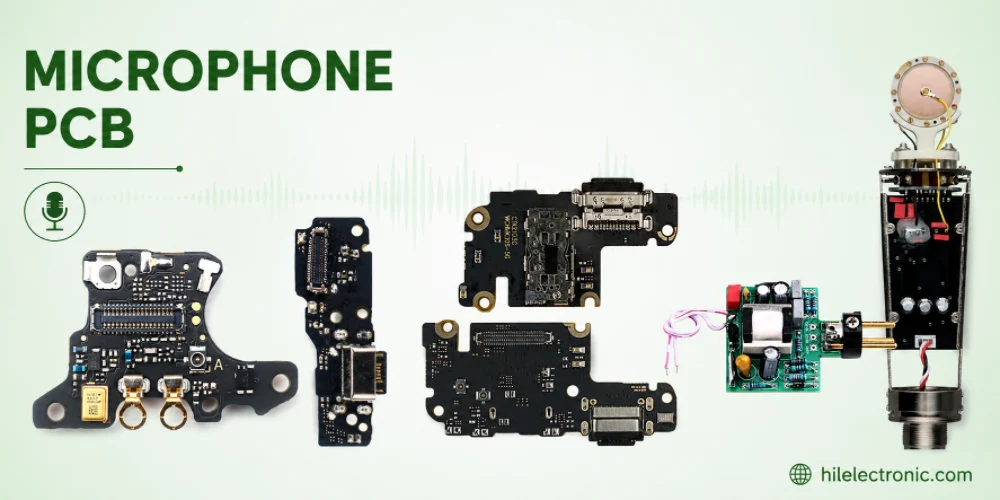
Projeto de PCB para Microfone: Como a Própria Placa Influencia a Qualidade do Áudio
Figura 1. Imagem de referência da placa de circuito impresso do microfone...

Conector placa a placa: tipos, especificações e como selecionar um
Figura 1. Imagem de referência do conector placa a placa para PCB...
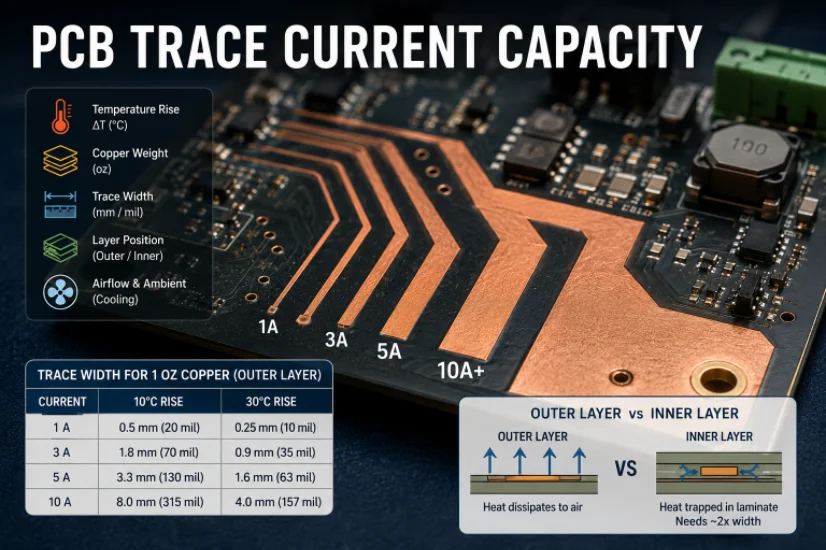
Calculadora de largura de trilhas em PCB: como dimensionar trilhas para corrente, queda de tensão e impedância
Figura 1. Uma calculadora de largura de trilha de PCB é um ponto de partida...