
Zpět na blog
Efektivita výroby PCB s CAM350

CAM350
Nástroj CAM350 slouží jako systém předběžného zpracování a ověřování návrhu přizpůsobený konstruktérům nebo procesním inženýrům, kteří přenášejí návrhy výrobcům PCB ve formátech jako Gerber, ODB++ nebo IPC-2581. Často se používá spolu se softwarem pro přípravu projektové dokumentace BluePrint, ale může fungovat také jako samostatný produkt.
Systém se může pochlubit rozsáhlou řadou návrhových kontrol zaměřených na Design For Manufacturing (DFM), Design For Assembly (DFA) a Design For Test (DFT) k identifikaci chyb, netechnologických oblastí, úzkých míst a defektů. Tyto problémy pak napraví v rámci původního projektu PCB. Kromě toho lze určité opravy přímo aplikovat na soubory Gerber, což zjednodušuje proces ověřování návrhu a oprav.
CAM350 Základní kroky k vytvoření souhrnu dat CAM
CAM350 je klíčový nástroj v procesu výroby desek plošných spojů, který umožňuje vytváření přesných CAM dat pro efektivní výrobu. Pojďme se ponořit do podrobných kroků při vytváření CAM dat pomocí CAM350.
- Import a ověření souboru
- Začněte importem souboru (File–>Import–>Autoimport) a ověřte, že jsou data kompletní.
- Zarovnejte vrstvy (Upravit–>Vrstvy–>Zarovnat), abyste zajistili přesnou reprezentaci.
- Nastavte počátek (Úpravy–>Změnit–>Počátek –>Počáteční souřadnice) pro přesné umístění.
- Uspořádejte vrstvy v požadovaném pořadí (Upravit–>Vrstvy–>Změnit pořadí) a odstraňte všechny nepoužívané vrstvy (Upravit–>Vrstvy–>Změnit pořadí).
- Proces vrtání
- Pokud soubor vrtání není k dispozici, vytvořte data vrtání pomocí převodu otvorů apertur do Flash (Nástroje–> Kreslení–> Vlastní, Nástroje–> Kreslení–> Flash–> Interaktivní) a poté k vrtání (Nástroje–>Gerber to Drill).
- Zkontrolujte minimální velikost vrtané díry, vzdálenost mezi dírou (Analýza–>Kontrola vrtání) a minimální vzdálenost mezi hranou díry a hranou frézování (Informace–>Změřit–>Objekt–Objekt), abyste zajistili způsobilost procesu.
- Řádkové zpracování
- Změřte minimální průměr drátu a rozteč (Analýza–>DRC), abyste splnili procesní kapacitu.
- V případě potřeby upravte offset PAD obvodu vzhledem k vrtané díře (Edit–>Layers. –>Snap Pad to Drill) nebo naopak (Edit–>Layers–>Snap Drill to Pad).
- Ověřte, zda jsou kroužky PAD obvodu dostatečně velké (Analýza–>DRC) a zkontrolujte vůle hran pro výrobní požadavky.
- Zajistěte zrušení řádkových PADů pro díry NPTH (Edit–>Delete).
- Ověřte vzdálenost mezi obvodem a linkou, linkou a PAD a PAD splňují výrobní požadavky.
- Vyrovnání pájecí masky
- Zkontrolujte zarovnání mezi pájecí maskou a linkou PAD (Analysis–>DRC).
- Ověřte pájecí masku a rozteč čar, pájecí masku a rozteč čar PAD.
- Zajistěte minimální šířku pájecí masky a specifickou pájecí masku pro NPTH (Add–>Flash).
- Zpracování znaků
- Ověřte šířku čáry znaku (Info–>Report–>Dcode), výšku, průměr dutiny a mezery pomocí řádku PAD.
- Zkontrolujte vzdálenosti mezi znaky a hranou frézování, otvorem drážky a PTH (bez cínu) pro výrobní požadavky.
- Přidejte značky UL MARK a DATE CODE podle požadavků zákazníka a ujistěte se, že nebudou přidány do zakázaných oblastí.
- Sady a zpracování pracovní strany
- Duplikujte sady podle specifikací (Upravit–>Kopírovat) a přidejte informace o pracovní straně.
- Podle potřeby zahrňte otvory AI, otvory pro umístění, optické body a čísla materiálu.
- Přidejte rohy V-CUT a další požadované prvky.
- Panelizace a hranice uměleckého díla
- Panelujte podle zadaného typu panelu a vytvořte hranice kresby podle výrobních specifikací.
- Vrstvy
- Pomocí Tabulky–>Kompozity můžete přidat název kompozitu, nastavit polaritu zadní strany obrazovky (pozitivní a negativní) a spravovat vrstvy.
- Výstupní data vrtání a lehkého kreslení
- Zaznamenejte minimální průměr čar, mezery mezi čarami a měděnou plochu původního listu a listu.
- Vytiskněte polohu otvoru otvoru a tabulku vrtání.
- Výstup dat vrtání (Soubor–>Export–>Data vrtání) a dat lehkého kreslení (Soubor–>Export–>Kompozity) v určených formátech.
Dodržováním těchto podrobných kroků můžete pomocí CAM350 vytvořit přesná a efektivní data CAM, což zajistí hladký proces výroby desek plošných spojů.
Pro úplnější přehled výroby použijte tento článek spolu s výrobou desek plošných spojů a získáváním elektronických součástek při kontrole požadavků na skladování, montáž nebo testování.
Jak panelizovat desky plošných spojů pomocí CAM350
CAM350 je softwarový nástroj široce používaný elektronickými inženýry ke kontrole návrhů a panelizaci desek plošných spojů pro SMT výrobu, což snižuje náklady na plošné spoje . Highleap Electronic nabízí služby výroby desek plošných spojů, které pomáhají uživatelům snížit jejich náklady. Zde je podrobný návod, jak panelizovat desky plošných spojů pomocí CAM350, aby byly návrhy efektivnější a levnější:
Otevírání souborů Gerber pomocí CAM350
- Otevřete soubory Gerber: Přejděte na Soubor -> Import -> Autoimport.
- Zvolte Adresář: Vyberte adresář obsahující vaše soubory Gerber.
- Vyloučit vrstvu vrtání: Během importu nevybírejte vrstvu vrtání.
- Dokončete import: Stisknutím tlačítka Dokončit import dokončete.
- Import vrtací vrstvy: Přejděte na Soubor -> Import -> Data vrtání, vyberte soubor vrstvy vrtání, zvolte „Všechny soubory“ a poklepejte na soubor vrstvy vrtání. Poté vyberte Leading a stiskněte OK.
Ukládání jako soubor PCBname.cam
- Panelize PCB: Stiskněte Soubor -> Nový, poté klikněte na Soubor -> Otevřít a otevřete PCBname.CAM.
- Sloučit soubory: Stiskněte Soubor -> Sloučit, vyberte soubor, který chcete panelovat, a otevřete jej.
- Potvrzení: Stiskněte OK pro potvrzení.
- Umístění: Klepnutím pravým tlačítkem myši umístíte soubor kamkoli na tabuli.
- Přesunout soubory: Stisknutím Upravit -> Přesunout přesunete další soubory Gerber tam, kam je chcete umístit.
- Rozložit vrstvy: Stiskněte Upravit -> Změnit -> Rozložit -> Vše.
- Potvrzení: Klepněte pravým tlačítkem myši na bílou tabuli a stiskněte Ano.
- Spojit vrstvy: Dvakrát klikněte na vrstvu GBO (příklad), stiskněte Vybrat vše a poté stiskněte Přesunout do vrstvy.
Export dat Gerber
- Export dat Gerber: Stiskněte Soubor -> Exportovat -> Gerber Data.
- Vyberte možnost Exportovat cestu: Vyberte, kam chcete exportovat, a podle potřeby změňte názvy souborů, poté stiskněte OK.
- Export vrtacích dat: Stiskněte Soubor -> Export -> Data vrtání, změňte název souboru vrtací vrstvy a stiskněte OK.
Po exportu otevřete exportovaný soubor Gerber (Soubor -> Nový), abyste ověřili jeho správnost. Ujistěte se, že jsou zahrnuty následující vrstvy PCB:
- Špičková měď (GTL)
- Spodní měď (GBL)
- Horní sítotisk (GTO)
- Spodní sítotisk (GBO)
- Nejlepší pájecí maska (GTS)
- Spodní pájecí maska (GBS)
- Vrtáky (TXT)
Dodržením těchto kroků můžete efektivně panelovat desky plošných spojů pomocí CAM350, snížit náklady a zlepšit efektivitu výroby desek plošných spojů.
Pokročilé materiály a výrobní techniky
CAM350 nabízí několik výhod, které zefektivňují proces výroby PCB. Snižuje nadbytečnost tím, že minimalizuje opakované návrhy, čímž snižuje plýtvání a snižuje náklady. Kromě toho CAM350 zlepšuje vyrobitelnost návrhů desek plošných spojů a zajišťuje jejich efektivní výrobu. To vede k rychlejším výrobním cyklům, protože nástroj zjednodušuje proces od návrhu po výrobu a zlepšuje celkovou efektivitu.
Kromě toho CAM350 automatizuje různé konstrukční procesy, což má za následek optimalizované návrhy a zvýšenou efektivitu. Zlepšuje také kvalitu a správu databází, pomáhá udržovat vysoké standardy a efektivně spravovat návrhové databáze. Celkově CAM350 přispívá k efektivní hromadné výrobě holých desek a dále zvyšuje efektivitu výroby.
Hlavní funkce CAM350
- Podpora formátování: Podporuje více vstupních/výstupních formátů (CAD data, ODB++, Gerber, IPC-356, Excellon, DXF, Sieb a Myers) a poskytuje obousměrnou podporu AutoCAD a DXF.
- Kontrola pravidel návrhu: Zahrnuje rozteče, smyčkové čáry, výpočet plochy měděné fólie a srovnání netlist pro optimalizaci návrhu.
- Editor NC: Základní editační funkce průchozích děr, definice vrtacího nástroje, frézovací dráha a správa bodů zvedání nástroje.
- Rychlý nástup: Umožňuje vytváření polí plošných spojů pro splnění požadavků výroby a generuje přesné seznamy požadavků výrobního procesu.
- Interaktivita a detekce chyb: Podporuje interaktivní Cross-probe a zvýrazňuje chyby v nástrojích CAD (Allegro a PADS) pro rychlou opravu.
- Netlist srovnání: Vylepšená funkce porovnání netlist s grafickým znázorněním chyb pro snadnější detekci a opravu chyb.
- Kontrola pravidel šarže: Umožňuje uživatelům definovat a provádět řadu kontrol pravidel návrhu (DRC), porovnání návrhu pro výrobu (DFF) a netlist pro efektivní ověření.
Komplexní vlastnosti a funkce CAM350 z něj činí cenný nástroj pro výrobce desek plošných spojů, který jim pomáhá řešit konstrukční výzvy a optimalizovat výrobní proces.

doporučené příspěvky

Kalkulačka proudu desky plošných spojů: Dimenzování šířky tras a propojení pomocí vzorce IPC-2221
Obrázek 1. Referenční obrázek kalkulačky proudu pro desku plošných spojů...
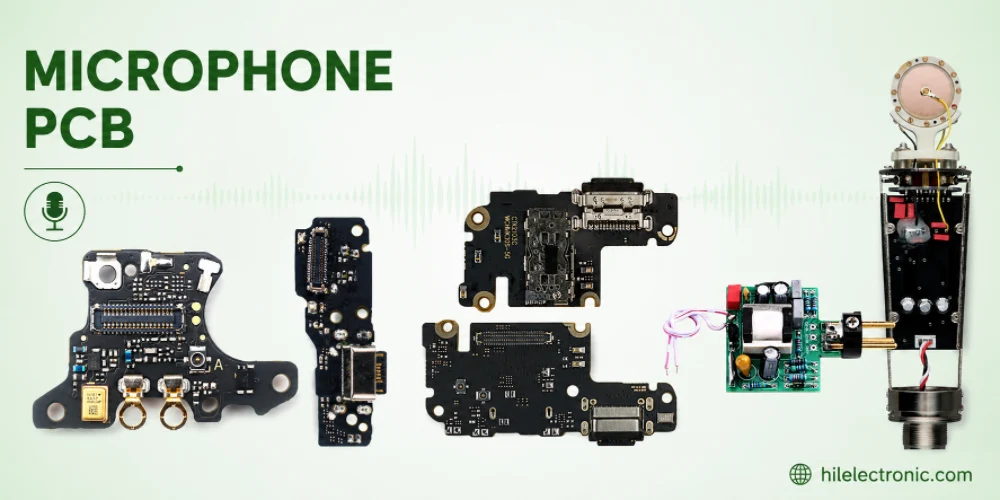
Návrh desky plošných spojů mikrofonu: Jak samotná deska ovlivňuje kvalitu zvuku
Obrázek 1. Referenční obrázek desky plošných spojů mikrofonu pro...

Konektor mezi deskami: Typy, specifikace a jak si vybrat
Obrázek 1. Referenční obrázek konektoru desky plošných spojů pro desku plošných spojů...
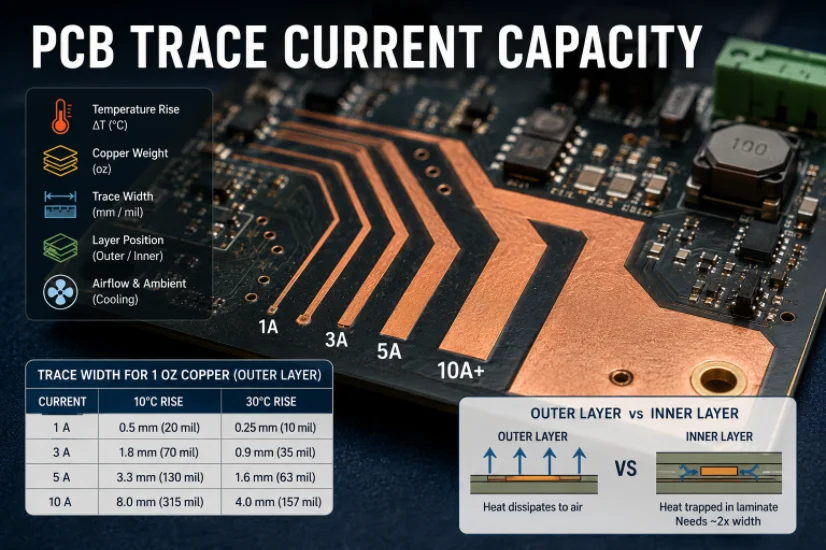
Kalkulačka šířky trasy na desce plošných spojů: Jak dimenzovat trasy pro proud, úbytek napětí a impedanci
Obrázek 1. Kalkulačka šířky stopy na desce plošných spojů je výchozím bodem...