
Torna al blog
Efficienza nella produzione di PCB con CAM350

CAM350
Lo strumento CAM350 funge da sistema di pre-elaborazione e verifica del progetto su misura per ingegneri progettisti o ingegneri di processo che trasmettono progetti ai produttori di PCB in formati come Gerber, ODB++ o IPC-2581. Viene spesso utilizzato insieme al software di preparazione della documentazione di progettazione BluePrint, ma può anche funzionare come prodotto autonomo.
Il sistema vanta una vasta gamma di controlli di progettazione incentrati su Design For Manufacturing (DFM), Design For Assembly (DFA) e Design For Test (DFT) per identificare errori, aree non tecnologiche, colli di bottiglia e difetti. Quindi corregge questi problemi all'interno del progetto PCB originale. Inoltre, alcune correzioni possono essere applicate direttamente ai file Gerber, semplificando il processo di verifica e correzione del progetto.
CAM350 Passaggi di base per creare un riepilogo dei dati CAM
CAM350 è uno strumento cruciale nel processo di produzione di PCB, poiché consente la creazione di dati CAM accurati per una produzione efficiente. Esaminiamo i passaggi dettagliati coinvolti nella creazione di dati CAM utilizzando CAM350.
- Importazione e verifica dei file
- Inizia importando il file (File–>Importa–>Importazione automatica) e verifica che i dati siano completi.
- Allinea i livelli (Modifica–>Livelli–>Allinea) per garantire una rappresentazione accurata.
- Imposta l'origine (Modifica–>Cambia–>Origine –>Coordinata Datum) per un posizionamento preciso.
- Disporre i livelli nell'ordine desiderato (Modifica–>Livelli–>Riordina) ed eliminare eventuali livelli inutilizzati (Modifica–>Livelli–>Riordina).
- Processo di perforazione
- Se il file di perforazione non viene fornito, creare i dati di perforazione utilizzando la conversione del foro di apertura in Flash (Utilità–> Disegna–> Personalizzato, Utilità–> Disegna–> Flash–> Interattivo) e quindi forare (Utilità–>Gerber per perforare).
- Controllare la dimensione minima del foro di perforazione, la spaziatura tra fori (Analisi–>Controlla perforazione) e la distanza minima tra il bordo del foro e il bordo di instradamento (Informazioni–>Misura–>Oggetto-Oggetto) per garantire la capacità del processo.
- Elaborazione della linea
- Misurare il diametro minimo del filo e la spaziatura (Analisi–>DRC) per soddisfare la capacità del processo.
- Se necessario, regola l'offset del PAD del circuito rispetto al foro (Modifica–>Livelli. –>Aggancia Pad al Foro) o viceversa (Modifica–>Livelli–>Aggancia Foratura al Pad).
- Verificare che gli anelli PAD del circuito siano sufficientemente grandi (Analisi–>DRC) e controllare le distanze dai bordi per i requisiti di produzione.
- Garantire la cancellazione dei PAD di linea per i fori NPTH (Modifica–>Elimina).
- Verificare che la spaziatura tra circuito e linea, linea e PAD e che i PAD soddisfino i requisiti di produzione.
- Allineamento della maschera di saldatura
- Controllare l'allineamento tra maschera di saldatura e PAD della linea (Analisi–>DRC).
- Verificare la maschera di saldatura e l'interlinea, la maschera di saldatura e l'interlinea PAD.
- Garantire la larghezza minima della maschera di saldatura e la maschera di saldatura specifica per NPTH (Aggiungi–>Flash).
- Elaborazione dei caratteri
- Verificare la larghezza della linea del carattere (Info–>Report–>Dcode), l'altezza, il diametro cavo e la spaziatura con la linea PAD.
- Controllare le distanze tra i caratteri e il bordo di instradamento, il foro della fessura e il PTH (senza stagno) per i requisiti di produzione.
- Aggiungere i marchi UL MARK e DATE CODE come richiesto dal cliente, assicurandosi che non vengano aggiunti ad aree riservate.
- Set e lavorazione lato lavoro
- Duplica i set in base alle specifiche (Modifica–>Copia) e aggiungi informazioni sul lato di lavoro.
- Includere fori AI, fori di posizione, punti ottici e numeri di materiale secondo necessità.
- Aggiungi angoli V-CUT e altri elementi richiesti.
- Pannellatura e bordi dell'opera d'arte
- Pannellizza in base al tipo di pannello specificato e crea bordi della grafica in base alle specifiche di produzione.
- Livelli
- Utilizza Tabelle–>Compositi per aggiungere un nome composito, impostare la polarità del retro dello schermo (positiva e negativa) e gestire i livelli.
- Output dei dati di perforazione e disegno leggero
- Registrare il diametro minimo della linea, l'interlinea e l'area di rame del foglio e del foglio di lavoro originali.
- Stampa la posizione dei fori di apertura e la tabella dei rapporti di perforazione.
- Output dei dati di foratura (File–>Esporta–>Dati di foratura) e dati di disegno della luce (File–>Esporta–>Compositi) nei formati specificati.
Seguendo questi passaggi dettagliati, puoi creare dati CAM accurati ed efficienti utilizzando CAM350, garantendo un processo di produzione regolare per i PCB.
Per una revisione più completa della produzione, utilizzare questo articolo insieme alla produzione di PCB e all'approvvigionamento di componenti elettronici per verificare i requisiti di impilamento, assemblaggio o collaudo.
Come pannellizzare i PCB con CAM350
CAM350 è un software ampiamente utilizzato dagli ingegneri elettronici per verificare i progetti e pannellizzare i PCB per la produzione SMT, riducendo i costi di produzione . Highleap Electronic offre servizi di fabbricazione di PCB per aiutare gli utenti a ridurre i costi. Ecco un tutorial passo passo su come pannellizzare i PCB utilizzando CAM350 per rendere i progetti più efficienti ed economici:
Apertura di file Gerber con CAM350
- Apri file Gerber: vai su File -> Importa -> Importazione automatica.
- Scegli Rubrica: seleziona la directory contenente i tuoi file Gerber.
- Escludi strato di perforazione: non selezionare il layer di foratura durante l'importazione.
- Termina l'importazione: premere il pulsante Fine per completare l'importazione.
- Importa livello di perforazione: andare su File -> Importa -> Dati di drill, selezionare il file del layer di drill, scegliere "Tutti i file" e fare doppio clic sul file del layer di drill. Selezionare quindi Principale e premere OK.
Salvataggio come file PCBname.cam
- Pannellizzare i PCB: Premere File -> Nuovo, quindi fare clic su File -> Apri e aprire PCBname.CAM.
- Unisci file: premere File -> Unisci, selezionare il file che si desidera pannellizzare e aprirlo.
- Conferma dati: premere OK per confermare.
- Collocamento: fare clic con il pulsante destro del mouse per posizionare il file in un punto qualsiasi del tabellone.
- Sposta file: premi Modifica -> Sposta per spostare i file Gerber successivi nella posizione in cui desideri posizionarli.
- Esplodi livelli: premi Modifica -> Cambia -> Esplodi -> Tutto.
- Conferma dati: fare clic con il pulsante destro del mouse sulla lavagna e premere Sì.
- Unire i livelli: fare doppio clic sul livello GBO (esempio), premere Seleziona tutto, quindi premere Sposta nel livello.
Esportazione dei dati Gerber
- Esporta dati Gerber: premere File -> Esporta -> Dati Gerber.
- Seleziona il percorso di esportazione: scegliere dove esportare e modificare i nomi dei file come richiesto, quindi premere OK.
- Esporta dati di perforazione: premere File -> Esporta -> Dati di perforazione, modificare il nome del file del livello di perforazione e premere OK.
Dopo l'esportazione, aprire il file Gerber esportato (File -> Nuovo) per verificarne la correttezza. Assicurarsi che siano inclusi i seguenti strati PCB:
- Top Rame (GTL)
- Rame inferiore (GBL)
- Serigrafia superiore (GTO)
- Serigrafia inferiore (GBO)
- Maschera per saldatura superiore (GTS)
- Maschera per saldatura inferiore (GBS)
- Esercizi (TXT)
Seguendo questi passaggi è possibile pannellizzare efficacemente i PCB utilizzando CAM350, riducendo i costi e migliorando l'efficienza nella produzione di PCB.
Materiali avanzati e tecniche di produzione
CAM350 offre numerosi vantaggi che semplificano il processo di produzione dei PCB. Riduce la ridondanza riducendo al minimo gli sforzi di progettazione ripetuti, riducendo così gli sprechi e abbassando i costi. Inoltre, CAM350 migliora la producibilità dei progetti PCB, garantendo che possano essere prodotti in modo efficiente. Ciò porta a cicli di produzione più rapidi, poiché lo strumento semplifica il processo dalla progettazione alla produzione, migliorando l’efficienza complessiva.
Inoltre, CAM350 automatizza vari processi di progettazione, ottenendo progetti ottimizzati e maggiore efficienza. Migliora inoltre la qualità e la gestione dei database, contribuendo a mantenere standard elevati e a gestire in modo efficiente i database di progettazione. Nel complesso, CAM350 contribuisce a un’efficiente produzione di massa di tavole nude, migliorando ulteriormente l’efficienza produttiva.
Principali funzioni del CAM350
- Supporto formati: Supporta più formati di input/output (dati CAD, ODB++, Gerber, IPC-356, Excellon, DXF, Sieb e Myers) e fornisce supporto bidirezionale AutoCAD e DXF.
- Ispezione delle regole di progettazione: include spaziatura, linee di loop, calcolo dell'area del foglio di rame e confronto delle netlist per l'ottimizzazione del design.
- Redattore NC: Funzioni base di modifica del foro passante, definizione dell'utensile di foratura, percorso di fresatura e gestione del punto di sollevamento dell'utensile.
- Imbarco veloce: consente la creazione di array di PCB per soddisfare i requisiti di produzione e generare elenchi accurati dei requisiti del processo di produzione.
- Interattività e rilevamento degli errori: Supporta il cross-probe interattivo ed evidenzia gli errori negli strumenti CAD (Allegro e PADS) per una rapida correzione.
- Confronto tra liste di rete: Funzione migliorata di confronto delle netlist con rappresentazione grafica degli errori per facilitare il rilevamento e la correzione degli errori.
- Controllo delle regole batch: consente agli utenti di definire ed eseguire una serie di controlli delle regole di progettazione (DRC), progettazione per la fabbricazione (DFF) e confronti di netlist per una verifica efficiente.
Le caratteristiche e funzionalità complete del CAM350 lo rendono uno strumento prezioso per i produttori di PCB, aiutandoli ad affrontare le sfide di progettazione e a ottimizzare il processo di produzione.

Messaggi consigliati

Calcolatore di corrente per PCB: dimensionamento della larghezza delle tracce e dei via con la formula IPC-2221
Figura 1. Immagine di riferimento del calcolatore di corrente per PCB...
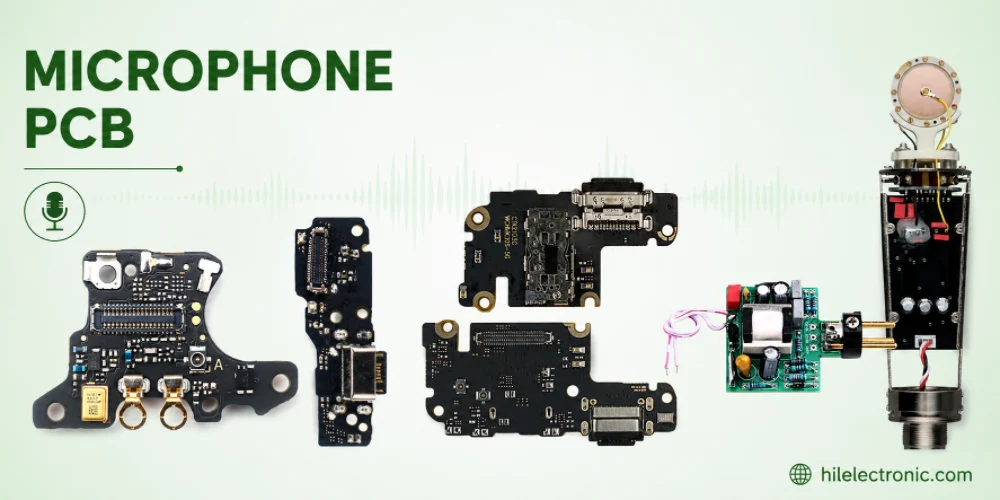
Progettazione del circuito stampato del microfono: come il circuito stesso influenza la qualità audio.
Figura 1. Immagine di riferimento del circuito stampato del microfono per la realizzazione del PCB...

Connettore scheda-scheda: tipologie, specifiche e come sceglierne uno
Figura 1. Immagine di riferimento del connettore scheda-scheda per PCB...
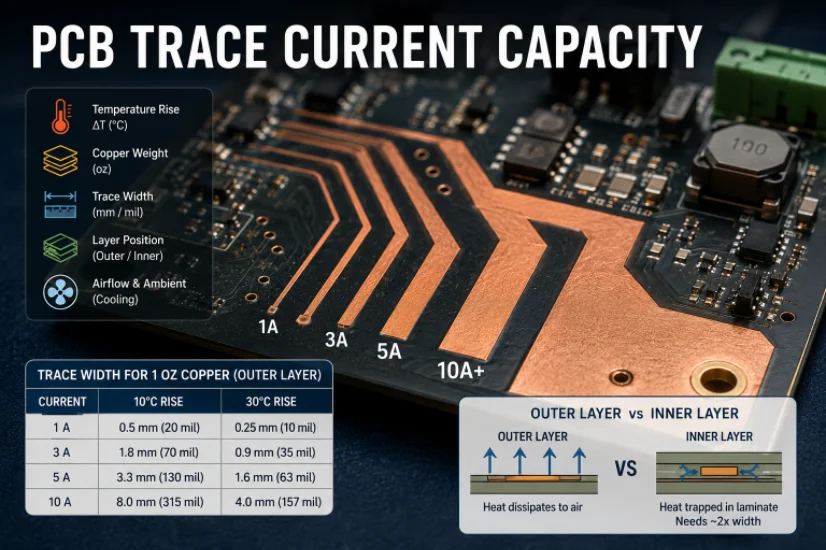
Calcolatore della larghezza delle tracce PCB: come dimensionare le tracce per corrente, caduta di tensione e impedenza
Figura 1. Un calcolatore della larghezza delle tracce su PCB è un punto di partenza...