
Jak generować pliki Gerber do produkcji PCB
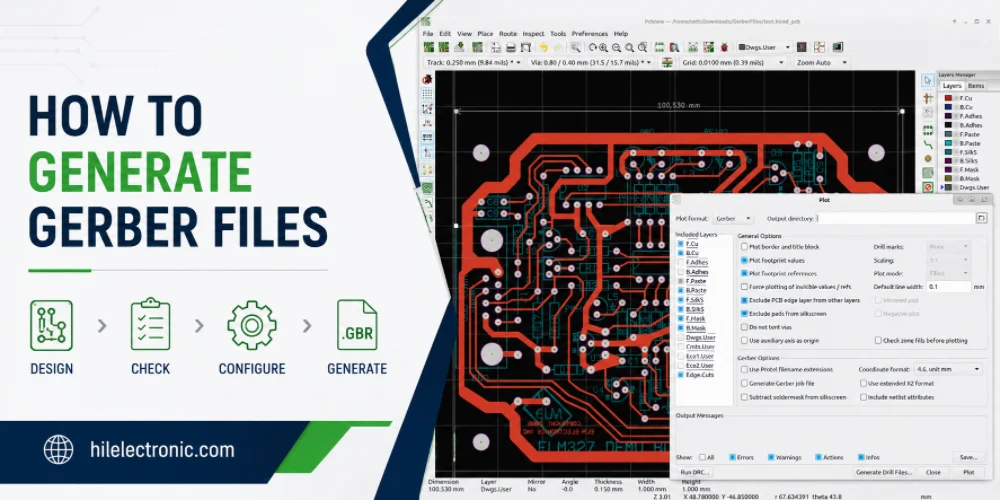
Rysunek 1. Jak wygenerować pliki Gerber do przeglądu produkcji i montażu płytek PCB firmy Highleap Electronics.
Pliki Gerber to dane warstwa po warstwie, z których korzysta fabryka do budowy płytki, a ich poprawne wygenerowanie to krok między gotowym projektem a gotowym do produkcji zamówieniem. Proces jest podobny we wszystkich narzędziach EDA – należy wygenerować plik Gerber dla każdej warstwy oraz plik wierceń NC, a następnie je zweryfikować – jednak szczegóły i ustawienia domyślne różnią się, a drobne błędy powodują znaczne opóźnienia. Ten przewodnik pokazuje, jak wygenerować kompletny, poprawny zestaw Gerber, co sprawdzić przed wysłaniem oraz jak Highleap Electronics weryfikuje dane przed budową.
1. Które pliki wchodzą w skład kompletnego pakietu Gerber?
Kompletny pakiet Gerber to jeden plik Gerber na każdą warstwę – każda warstwa miedzi, maski lutowniczej i sitodruku, a także warstwy obrysu płytki i pasty – wraz z plikiem wierceń NC, który definiuje każdy otwór. Bez pełnego zestawu producent nie może zbudować płytki, a brak warstwy (najczęściej pliku maski lutowniczej lub pasty) jest jednym z najczęstszych powodów opóźnienia wyceny.
W przypadku płytki, która będzie również montowana, pliki Gerber i plik wierceń są połączone z danymi montażowymi: zestawieniem materiałów z numerami części producenta, plikiem pick-and-place (centroid) oraz rysunkiem montażowym. Wiele fabryk akceptuje obecnie również ODB++ , jeden inteligentny zestaw danych, który łączy wszystkie informacje o warstwach i wierceniach, eliminując wiele niejasności w nazewnictwie warstw, które mogą być spowodowane przez zwykłe pliki Gerber. Pełny obraz potrzeb producenta znajduje się w tym przeglądzie plików projektowych PCB.
2. Jak generować pliki Gerber w programach Altium, KiCad i EAGLE
Aby wygenerować pliki Gerber, skorzystaj z funkcji produkcyjnej narzędzia EDA — Fabrication Outputs w Altium, Plot w KiCad lub CAM Processor w EAGLE — wybierz warstwy do wyeksportowania, a następnie osobno wygeneruj plik wiercenia NC. Zasada działania jest taka sama dla wszystkich narzędzi; nazwy menu i ustawienia domyślne różnią się:
- Altium Designer. Otwórz płytkę PCB, następnie Plik → Dane wyjściowe produkcji → Pliki Gerber; wybierz jednostki i dokładność, wybierz warstwy i osobno wygeneruj wiertło NC.
- KiCad. W edytorze PCB wybierz Plik → Wykres, aby wygenerować pliki Gerber dla wybranych warstw, a następnie „Generuj pliki wierceń”. KiCad zawiera również wbudowaną przeglądarkę (GerbView) umożliwiającą sprawdzenie wyniku.
- ORZEŁ. Użyj procesora CAM ze standardowym zadaniem CAM RS-274X; pamiętaj, że domyślnie eksportowany jest tylko górny nadruk, więc dodaj dolny nadruk, jeśli twoja płytka tego wymaga.
Niezależnie od używanego narzędzia, zasada jest taka sama: eksportuj każdą wymaganą warstwę wraz z plikiem wierceń w nowoczesnym formacie, ze spójnymi ustawieniami. Te same standardowe pliki pozwalają każdemu producentowi zbudować płytkę, niezależnie od narzędzia projektowego — a szersza rola inżyniera CAM , który przetwarza Twoje dane, jest warta zrozumienia, ponieważ jego zadaniem jest przekształcenie właśnie tych plików w gotowy model.
3. Ustawienia eksportu Gerber zapobiegające błędom produkcyjnym
Ustawienia eksportu, które zapobiegają błędom, to: użycie formatu RS-274X (lub X2), ustawienie spójnych jednostek i odpowiedniej dokładności dziesiętnej, uwzględnienie wszystkich wymaganych warstw oraz wyrównanie pliku wiertniczego do tego samego punktu początkowego co pliki Gerber. Większość problemów z „błędną płytką” wynika z jednego z tych ustawień, a nie z samego projektu. Popraw je:
- Format. Użyj nowoczesnego RS-274X (lub nowszego X2), który osadza dane apertury, zamiast przestarzałych formatów wymagających oddzielnych plików apertury.
- Jednostki i precyzja. Wybieraj cale lub milimetry w ten sam sposób we wszystkich plikach, z wystarczającą dokładnością dziesiętną dla najdrobniejszych szczegółów — niedopasowanie jednostek może spowodować skalowanie całej płytki.
- Kompletny zestaw warstw. Eksportuj każdą warstwę miedzianą, maskową, sitodrukową, pasty i konturową; upewnij się, że żadna z nich nie jest domyślnie wyłączona.
- Wyrównanie wiertła. Wygeneruj wiertło NC z tego samego punktu początkowego, tak aby otwory pokrywały się z miedzią.
Preferuj ODB++, jeśli Twój fabryka to obsługuje, ponieważ zebranie danych w jeden zestaw danych pozwala uniknąć wielu błędów w nazewnictwie i wyrównywaniu warstw, które często pojawiają się w przypadku luźnych plików Gerber.
4. Jak sprawdzić pliki Gerber przed wysłaniem
Zawsze otwieraj wygenerowane pliki Gerber w niezależnej przeglądarce przed ich wysłaniem i upewnij się, że wszystkie warstwy są obecne, nic nie jest odbite lustrzanie, wiertło jest wyrównane z padami, a obrys płytki jest poprawny. Wewnętrzny podgląd Twojego narzędzia EDA nie jest taki sam, jak ten, który faktycznie otrzymuje fabryka, dlatego szybkie sprawdzenie zewnętrzne to najtańsze zabezpieczenie w całym procesie. Sprawdź:
- Wszystkie warstwy obecne — każda warstwa miedziana, maska i sitodruk zostały wyeksportowane zgodnie z oczekiwaniami.
- Brak warstw lustrzanych — górny sitodruk jest odczytywany prawidłowo od góry.
- Wyrównanie wiertła — otwory lądują na swoich podkładkach o rozsądnych rozmiarach.
- Prawidłowy zarys i skala — płytka ma odpowiedni rozmiar i wycięcia w odpowiednich miejscach.
Wykrycie lustrzanego odbicia lub brakującej maski w tym miejscu zamienia pominiętą partię w dwuminutową naprawę. Szczegółowe wyjaśnienie, dlaczego to ma znaczenie, oraz głębsze omówienie samego formatu można znaleźć w kompletnym przewodniku po plikach Gerber.
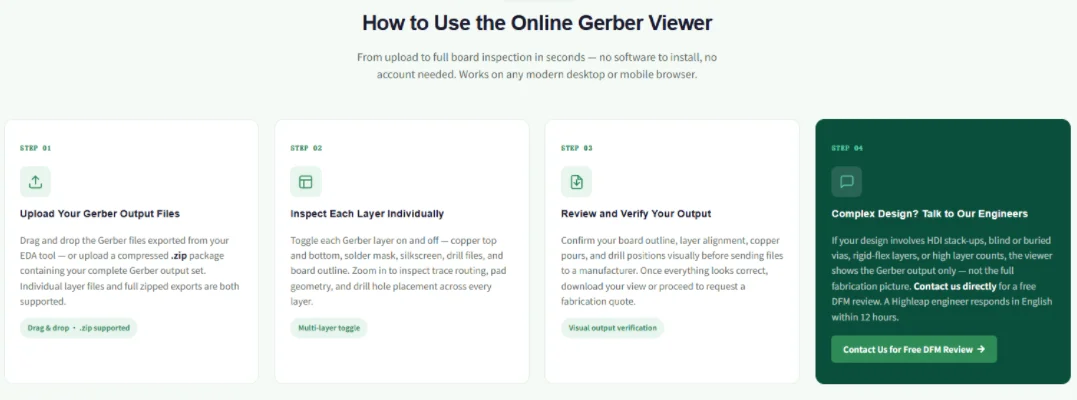
Rysunek 2. Przed sporządzeniem oferty i rozpoczęciem produkcji należy sprawdzić szczegóły produkcyjne dotyczące sposobu generowania plików Gerber.
5. Typowe błędy plików Gerber i jak je naprawić
Najczęstsze błędy w plikach Gerber to brak warstwy, warstwa lustrzana, niedopasowanie jednostek lub skali, nieprawidłowo wyrównany plik wierceń oraz brakujące otwory w przestarzałym formacie – i prawie wszystkie z nich to błędy ustawień eksportu, a nie wady projektowe. Ponieważ są one niewidoczne w narzędziu CAD i pojawiają się tylko w przeglądarce lub w fabryce, znajomość sposobu ich rozwiązania pozwala uniknąć ponownego uruchomienia:
| Błąd | Spowodować | Fix |
|---|---|---|
| Brakująca warstwa | Warstwa pozostawiona niezaznaczona podczas eksportu (często maski lub wklejenia) | Ponowny eksport z zaznaczonymi wszystkimi warstwami; sprawdź w przeglądarce |
| Warstwa lustrzana | Włączona opcja „lustra” lub dolna warstwa odwrócona nieprawidłowo | Wyłącz dublowanie; sprawdź, czy górny sitodruk jest odczytywany prawidłowo |
| Niewłaściwa skala/rozmiar | Niezgodność cali/mm lub błędny format współrzędnych | Ustaw spójne jednostki i odpowiednią dokładność dziesiętną |
| Niewspółosiowość wiertła | Plik wiertniczy wykorzystuje inne źródło niż Gerbers | Wygeneruj wiertło z tego samego źródła; nałóż nakładkę, aby sprawdzić |
| Brakujące otwory | Przestarzały format RS-274D bez wbudowanych apertur | Eksportuj jako RS-274X (lub X2) lub wyślij ODB++ |
Jedynym nawykiem, który zapobiega niemal wszystkim tym problemom, jest otwieranie wyeksportowanego zestawu w niezależnej przeglądarce i sprawdzanie warstw, odbicia lustrzanego, wyrównania wierceń i obrysu przed wysłaniem. Przejście na ODB++ całkowicie eliminuje kategorie brakującej apertury i nazewnictwa warstw, ponieważ dane są grupowane w jeden inteligentny zestaw danych. Pozostałe problemy – i wiele z nich, których pliki Gerber nie są w stanie pokazać, takich jak odstępy między krawędziami – są wychwytywane przez producenta podczas kontroli DFM przed zbudowaniem płytki.
6. W jaki sposób Highleap sprawdza pliki Gerber przed ich utworzeniem
Highleap otwiera i sprawdza pliki Gerber i dane wiertnicze przed kompilacją – upewniając się, że wszystkie warstwy są obecne, nic nie jest odbite lustrzanie, wiertła są wyrównane i projekt nadaje się do produkcji – a następnie sygnalizuje wszystko, co mogłoby spowodować wstrzymanie. To druga siatka bezpieczeństwa, oprócz kontroli w przeglądarce, a w przypadku projektów poufnych jest to prywatna, wewnętrzna weryfikacja, a nie publiczne przesyłanie.
Następnie te same zweryfikowane pliki sterują produkcją i, w razie potrzeby, montażem, więc oba elementy działają od jednej wersji. Wstępna kontrola wykonalności pozwala wykryć problemy, których nie ujawniają same pliki Gerber, takie jak odstępy na krawędziach czy obrys, który nie będzie się dobrze składał. Należy przesłać czysty, sprawdzony przez przeglądarkę zestaw plików Gerber (lub ODB++) z plikiem wierceń, obrysem płytki, układem warstw i ilością, a wycena i budowa będą kontynuowane bez konieczności ciągłego przechodzenia przez proces montażu pod klucz.
7. Generowanie plików Gerber – FAQ
Jak otwierać i przeglądać pliki Gerber?
Wczytaj cały zestaw do przeglądarki Gerber — wiele narzędzi EDA zawiera taki plik (KiCad ma GerbView), a dostępne są również przeglądarki samodzielne i online. Nałóż wszystkie warstwy i plik wierceń w pasowaniu, a następnie przełącz warstwy i widoki z góry na dół, aby przeprowadzić inspekcję.
Co oznacza RS-274X i czym różni się od RS-274D?
RS-274X to nowoczesny, „rozszerzony” format Gerbera, który osadza definicje apertur w każdym pliku. Starszy RS-274D wymagał osobnej listy apertur, co było częstym źródłem błędów, dlatego RS-274D jest przestarzały i nie powinien być używany.
Czy powinienem spakować pliki Gerber przed wysłaniem?
Tak — spakuj cały zestaw warstw i plik wiertniczy w jednym skompresowanym archiwum, aby nic nie zostało utracone ani rozdzielone podczas transportu. Zachowaj standardowe nazwy plików narzędzia i dołącz krótką mapę warstw, jeśli któraś z nazw nie jest oczywista.
Czy plik wiertniczy jest częścią pliku Gerber czy oddzielnym plikiem?
To oddzielny plik wiertła NC (Excellon), a nie warstwa Gerber, ale jest częścią kompletnego pakietu produkcyjnego. Musi mieć ten sam początek co pliki Gerber, aby otwory prawidłowo pasowały do miedzi.
Czy mogę generować pliki Gerber za pomocą bezpłatnego oprogramowania?
Tak — KiCad jest darmowy, ma otwarte oprogramowanie i eksportuje standardowe pliki Gerber i pliki wiertnicze, podobnie jak darmowe wersje wielu innych narzędzi. Ponieważ dane wyjściowe są ustandaryzowane, płytkę zaprojektowaną w darmowym oprogramowaniu może zbudować każdy producent.
Czy muszę generować pliki Gerber, jeśli wysyłam ODB++?
Nie — ODB++ to kompletny zestaw danych produkcyjnych, zawierający wszystkie warstwy i dane wiertnicze, więc nie potrzebujesz osobnych plików Gerber. Wyślij ODB++ tam, gdzie obsługuje go Twoja fabryka; w przeciwnym razie wyślij pełny zestaw Gerber wraz z plikiem wiertniczym.

Polecamy Wiadomości
Produkcja płytek PCB filtrów TMM6
Spis treściDlaczego projektanci filtrów mikrofalowych używają...
Taconic RF 35 vs RO4350B PCB
Spis treściRF-35 vs RO4350B Zaopatrzenie i...
Produkcja płytek PCB filtrów TMM4
Produkcja płytek PCB filtrów TMM4 jest kontrolowana przez...
Produkcja płytek PCB TMM3 dla modułów RF
Produkcja płytek PCB metodą TMM3 jest najbardziej przydatna, gdy moduł RF...
Jak uzyskać wycenę płytek PCB
Przeprowadzimy dla Ciebie analizę DFM/DFA i prześlemy raport. Możesz bezpiecznie przesłać pliki za pośrednictwem naszej strony internetowej. Aby przygotować wycenę, potrzebujemy następujących informacji:
-
- Gerber, ODB++ lub .pcb, specyfikacja.
- Lista BOM, jeśli wymagany jest montaż
- Ilość
- Czas na zmianę
W przypadku usług PCBA prosimy o dostarczenie BOM (listy materiałów) i wszelkich szczegółowych instrukcji montażu. Oferujemy również analizę DFM/DFA w celu optymalizacji projektów pod kątem możliwości produkcji i montażu, zapewniając płynny proces produkcji.